LOADING
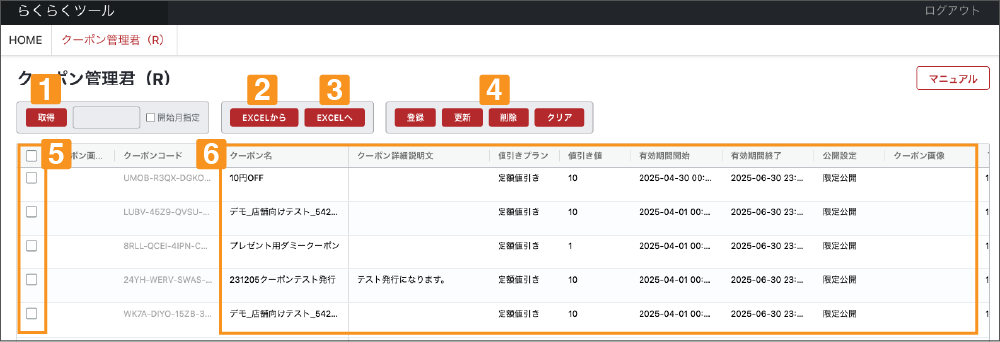
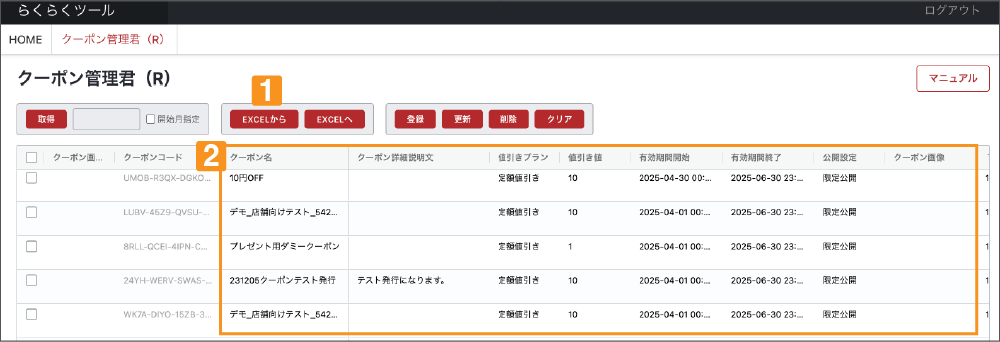
登録したいクーポン情報を、1
「Excelから貼付け」をすると、2にExcelの内容が貼付けされます。
EXCEL以外にGoogleスプレッドシートなどをご利用いただくことができます。
登録用のテンプレートは、下記よりダウンロードいただけます。
EXCEL用のテンプレートをダウンロード
Googleスプレッドシートでエクセルファイルを開く場合は、ファイル > インポート > アップロード より、任意のエクセルファイルを選択してください。
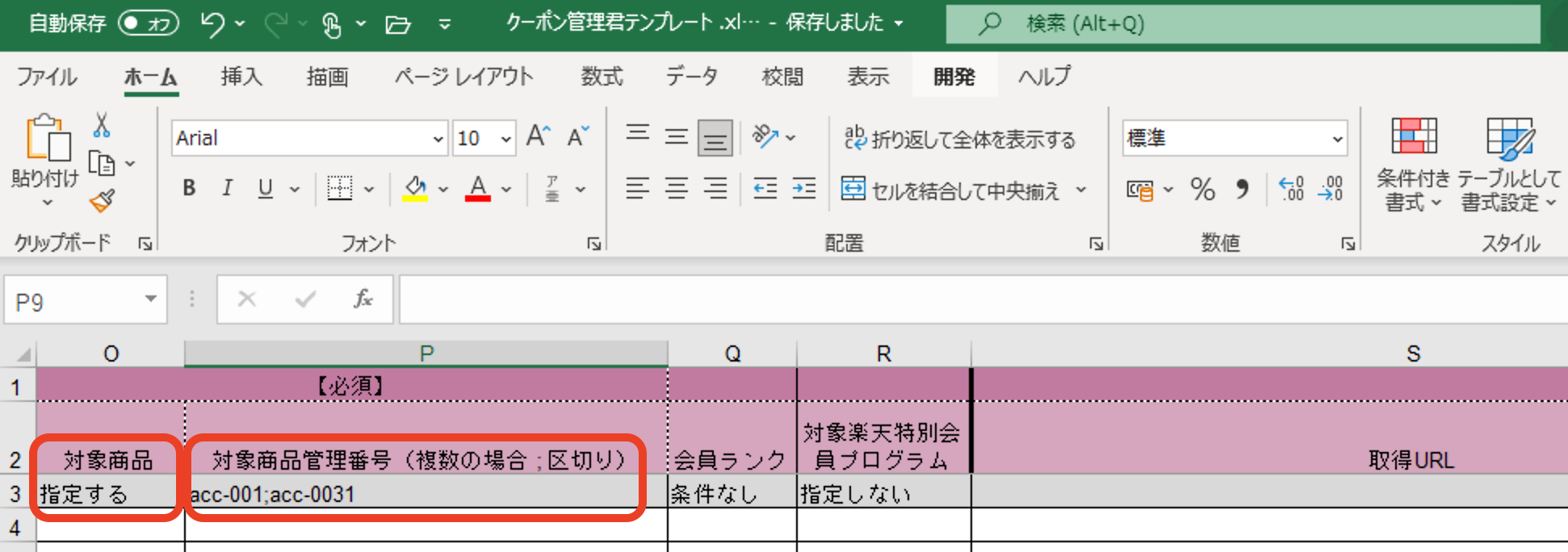
テンプレートおよび手入力で
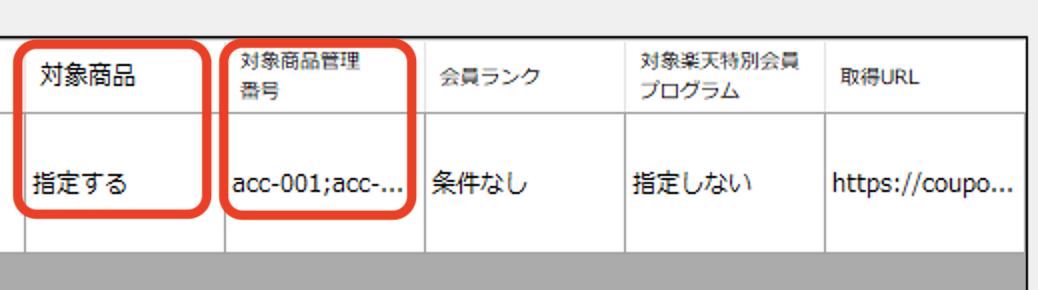
対象商品管理番号が複数する指定する場合 「;」
セミコロンで区切りでお願い致します。
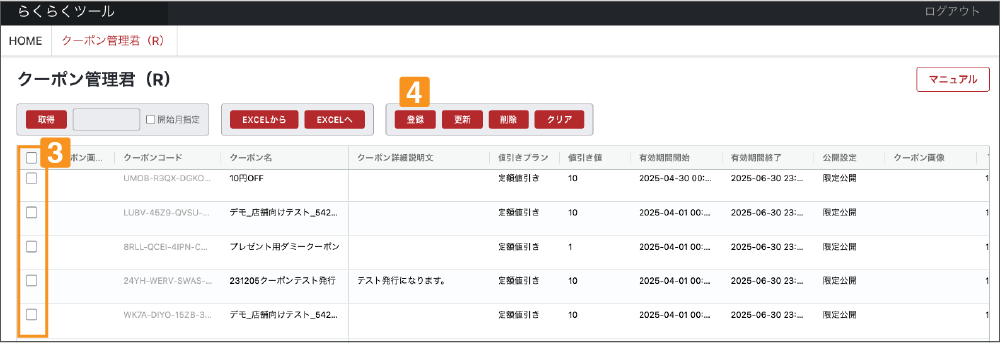
3登録を行いたい行にチェックを入れ、4「登録」をクリックします。
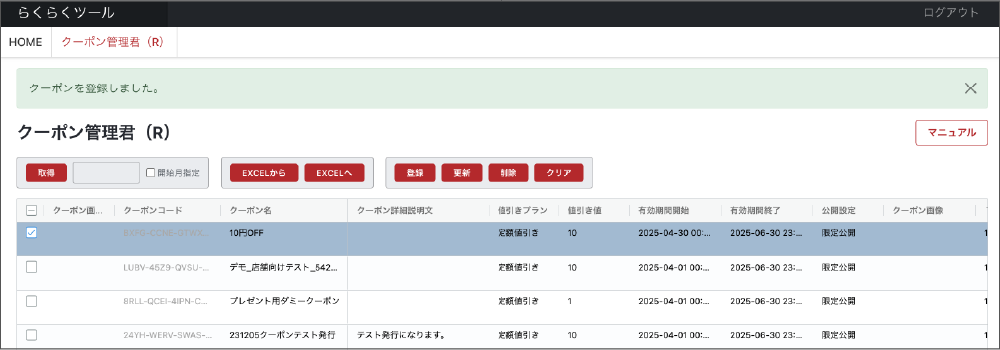
登録が完了後、「登録が完了しました」と表示されますので、OKをクリックして、内容をご確認ください。
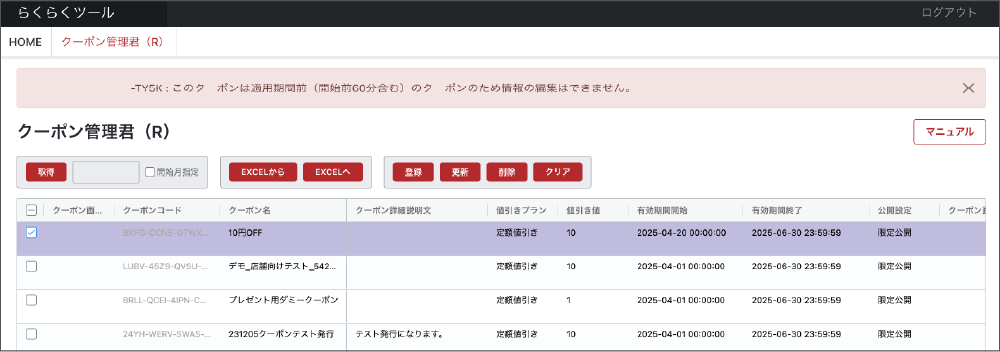
エラー内容が表示された場合は登録エラーとなり、登録できていません。
エラー内容のご確認の上、修正をお願いします。
※開始時間まで60分を切っているクーポン情報、および、終了しているクーポン情報は、編集することができません。
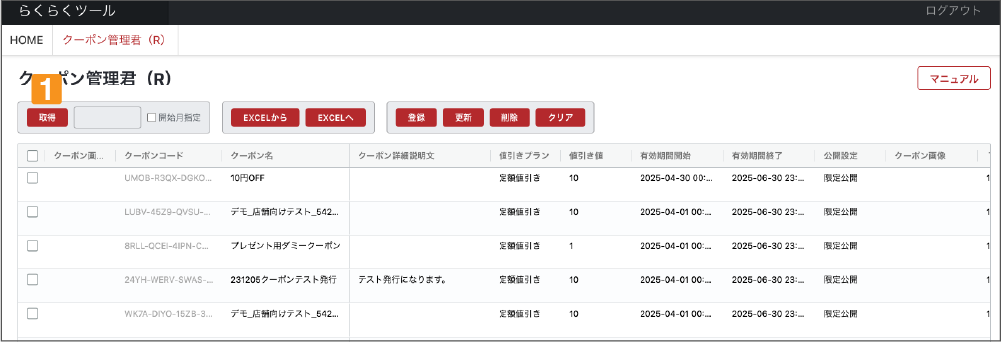
必要に応じて、 1「取得」をクリックして、RMSに登録されているクーポン情報を取得します。
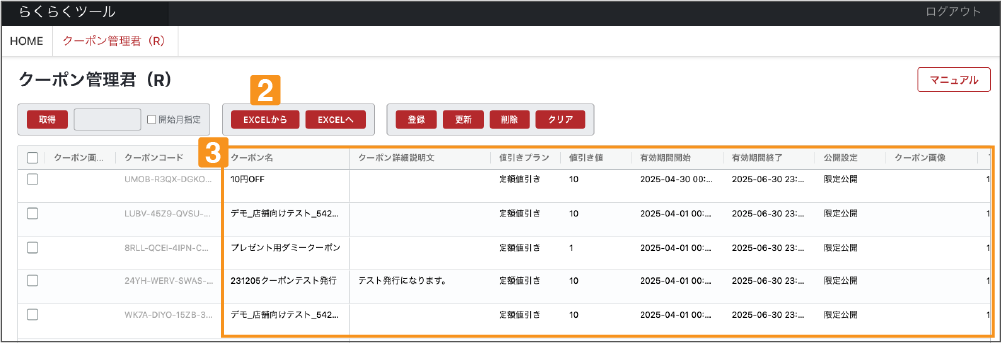
EXCELで修正したクーポン情報を、2
「EXCELから貼り付け」にて貼付けを行う、
もしくは
3編集エリアにて、直接修正を行います。
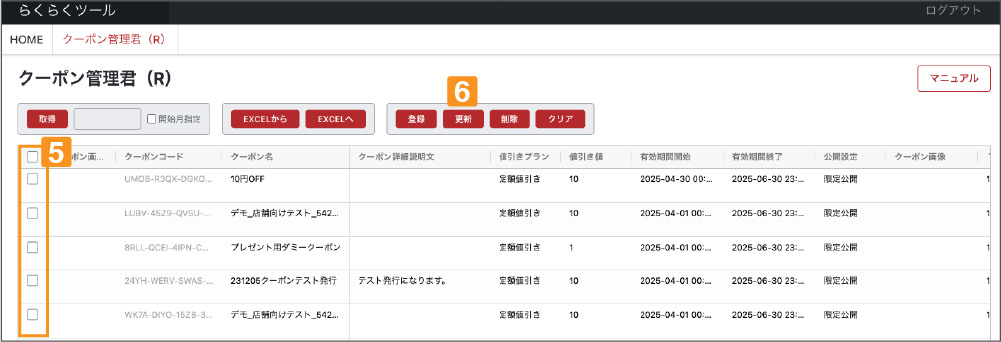
5更新を行いたい行にチェックを入れ、 6「更新」をクリックします。
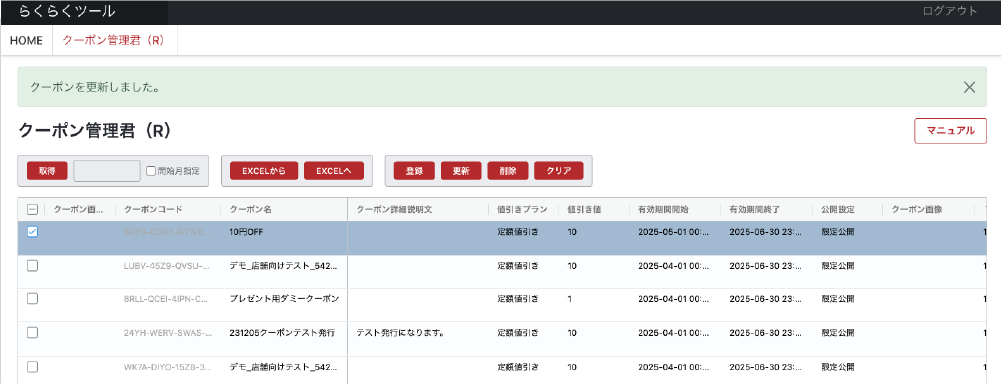
更新が成功したクーポン情報がRMSで更新されます。
エラー内容が表示された場合は更新エラーとなり、更新できていません。
エラー内容のご確認の上、修正をお願いします。
※開始時間まで60分を切っているクーポン情報、および、終了しているクーポン情報は、削除することができません。
必要に応じて、1 「取得」をクリックして、RMSに登録されているクーポン情報を取得します。
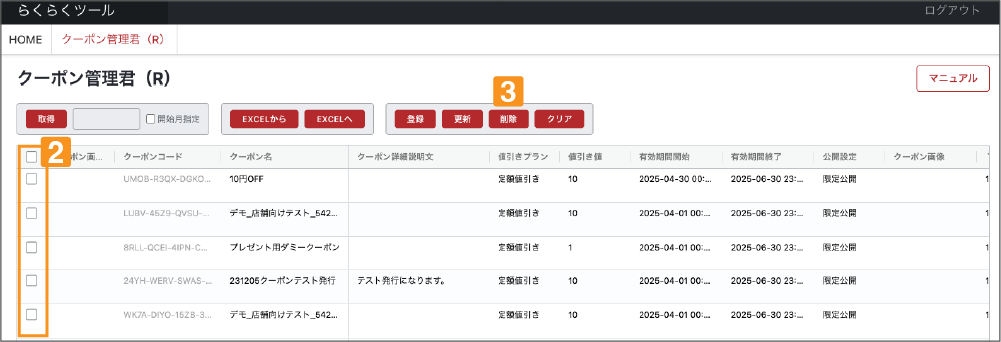
2削除を行いたい行にチェックを入れ、3「削除」をクリックします。
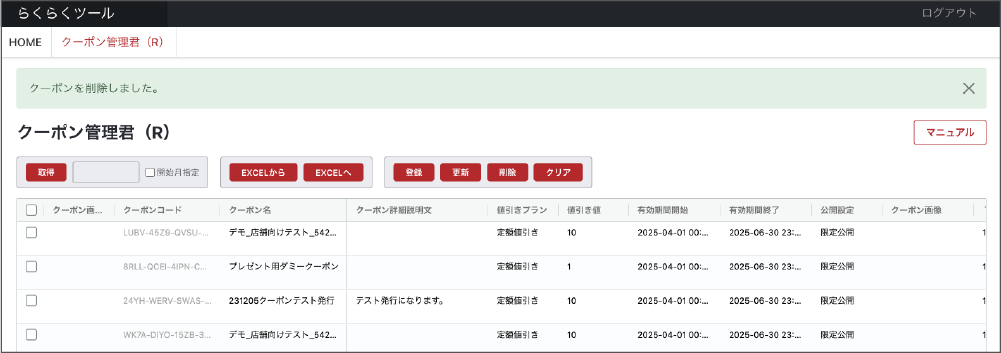
削除した組み合わせがRMSから削除されます。
エラー内容が表示された場合は更新エラーとなり、更新できていません。
エラー内容のご確認の上、修正をお願いします。