LOADING
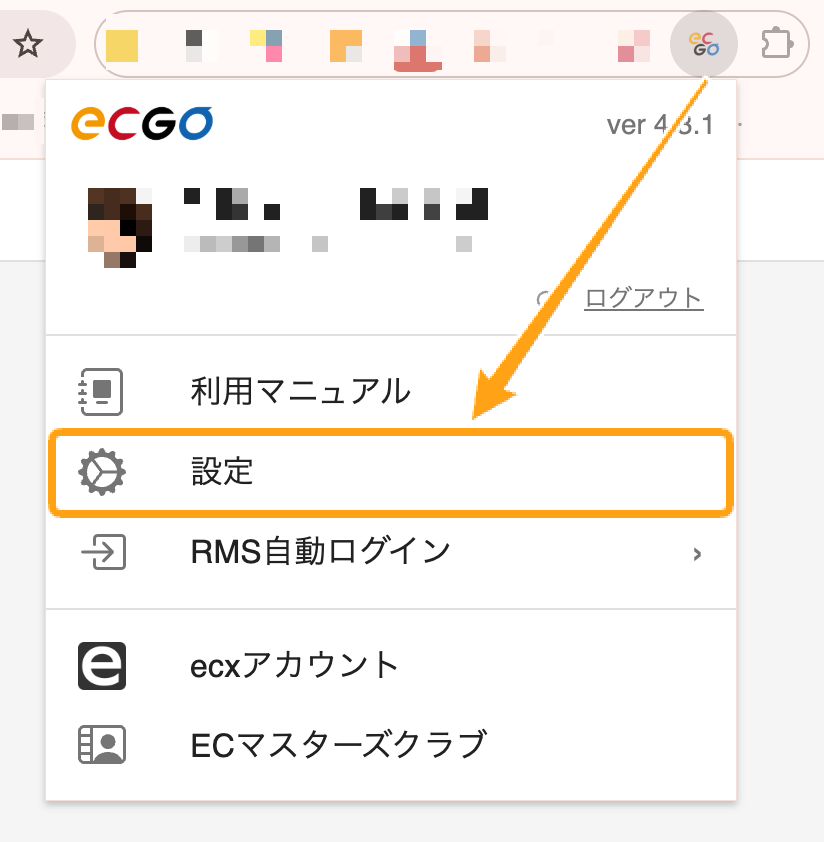
ブラウザの拡張機能アイコンの欄からECGOアイコンをクリックしてください。
メニューが表示されるので「設定」を選択してください。
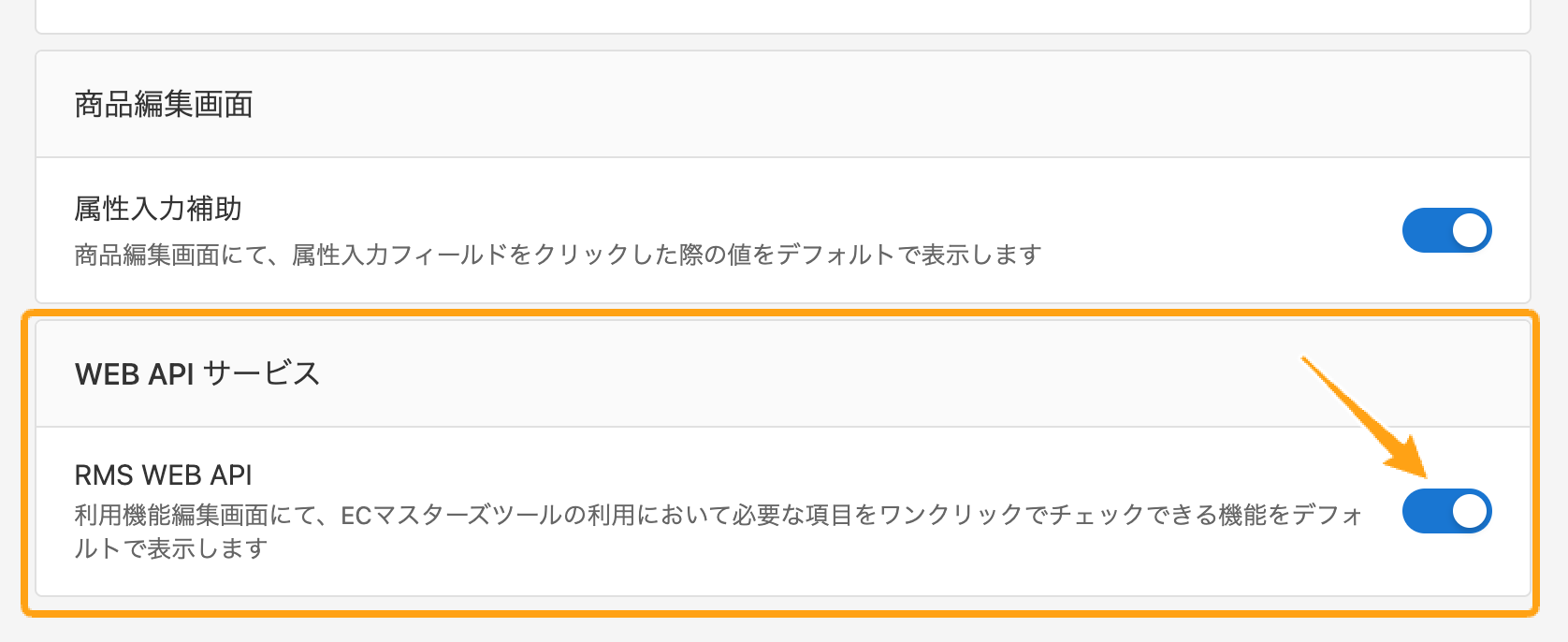
デフォルト起動設定の画面の一番下に「WEB API サービス」の欄があります。
初期状態ではチェックが入っています。
チェックを外している場合はチェックを入れてください。
以下、「RMS WEB API設定補助」の説明を行っていきます。
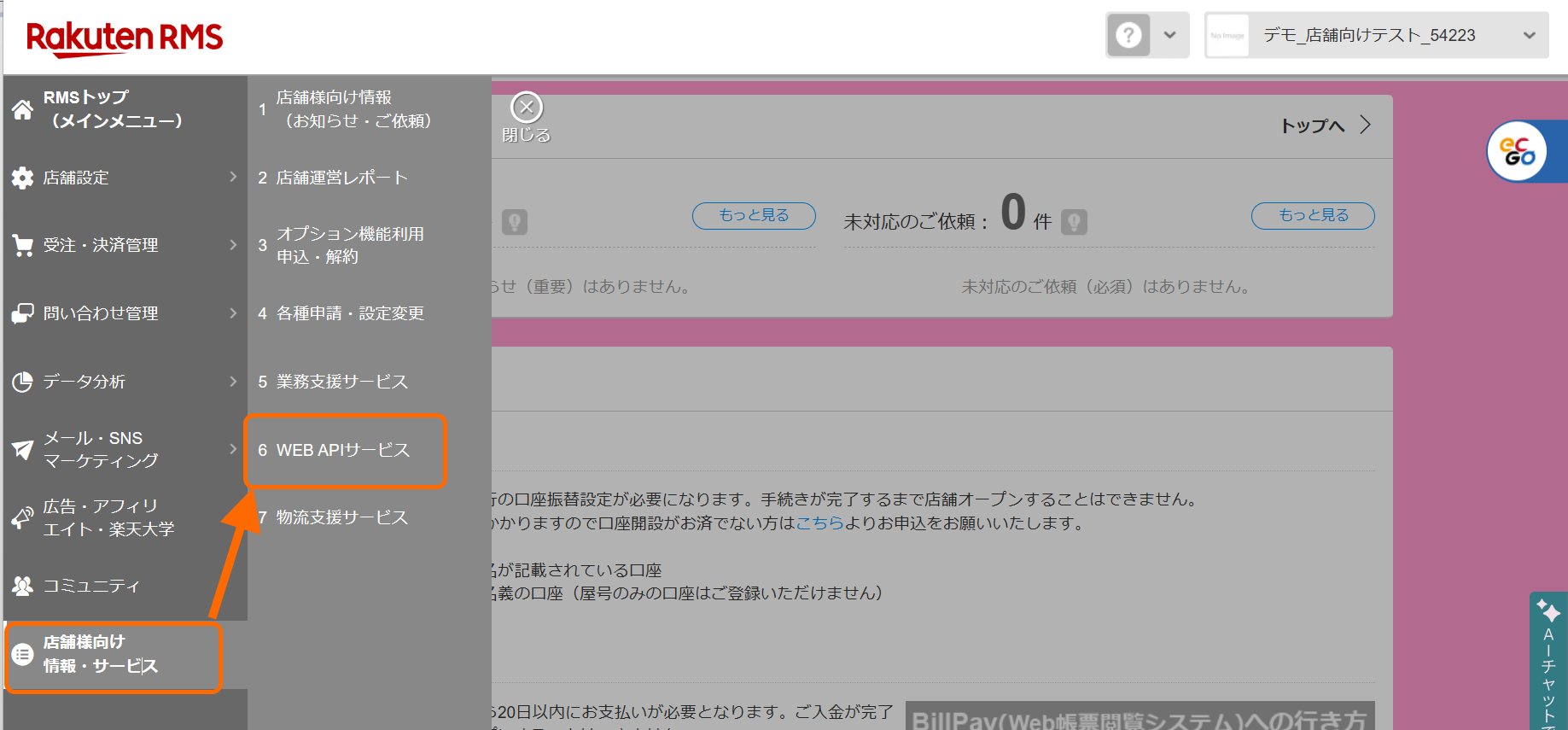
RMSの画面を開き、メニューから
を選択します。
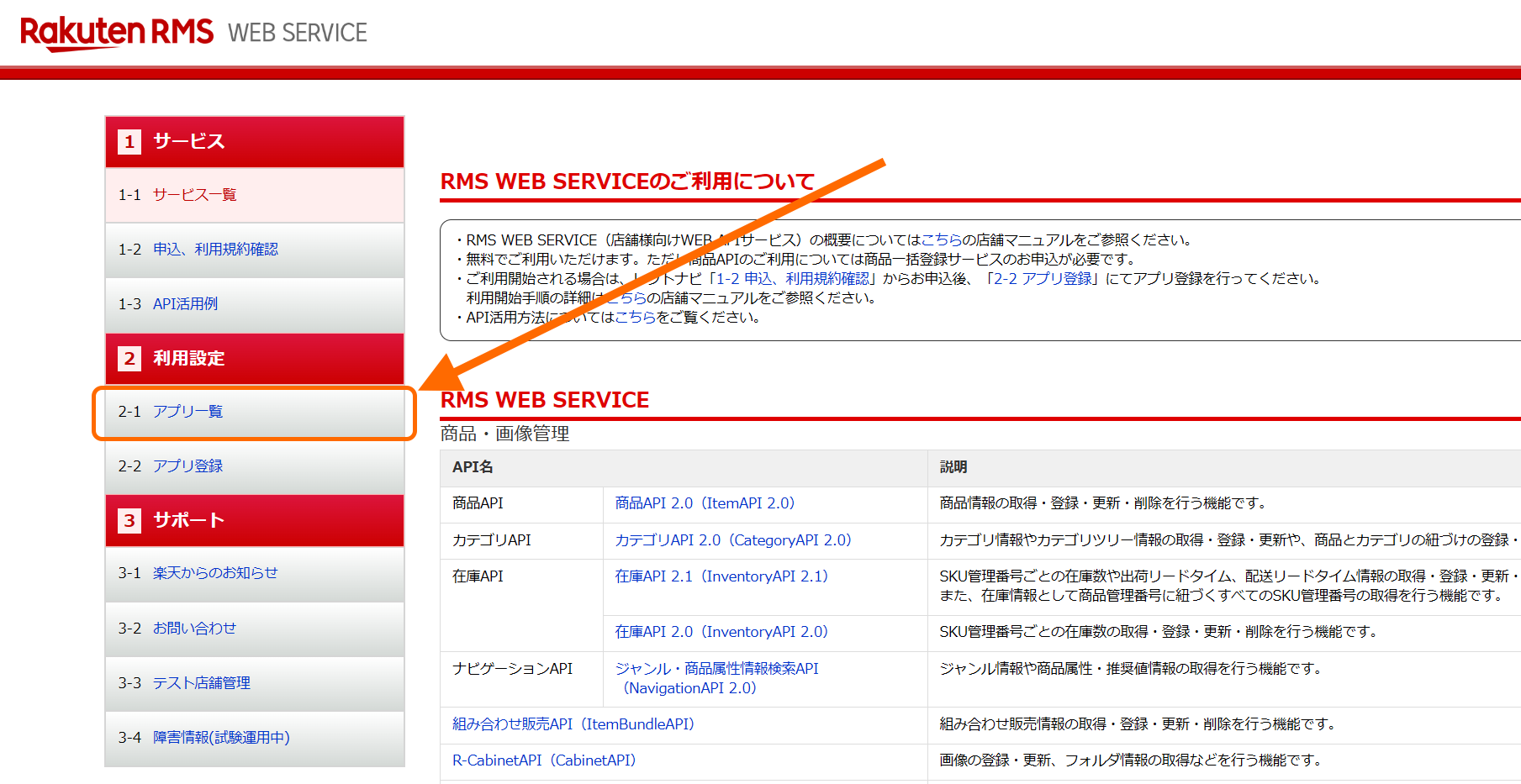
「Rakuten RMS WEB SERVICE」の画面が開きます。
左側のメニューから「アプリ一覧」を選択します。
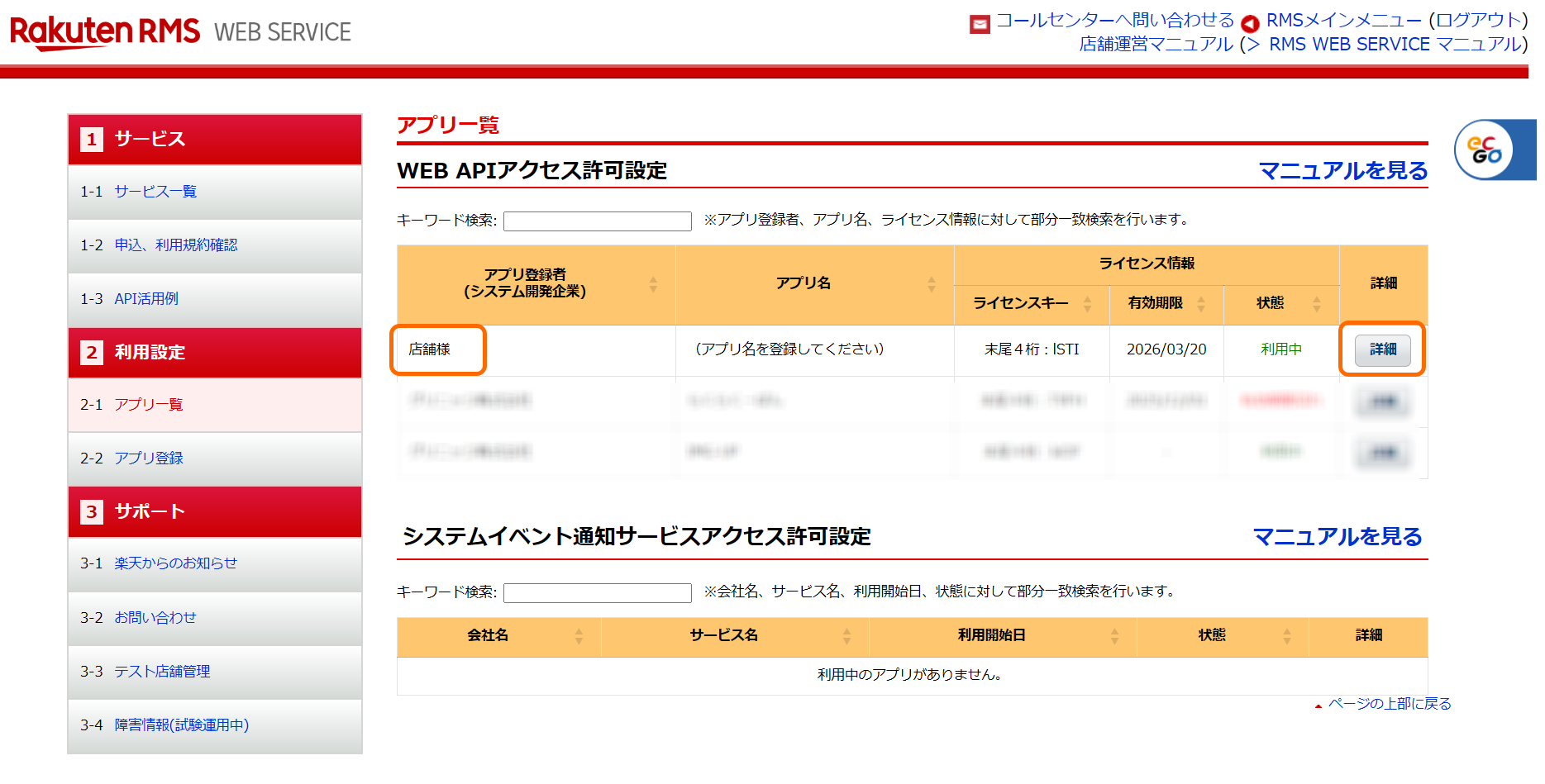
アプリ一覧の画面が開きます。
「WEB APIアクセス許可設定」の中から、アプリ登録者が「店舗様」の「詳細」ボタンをクリックします。
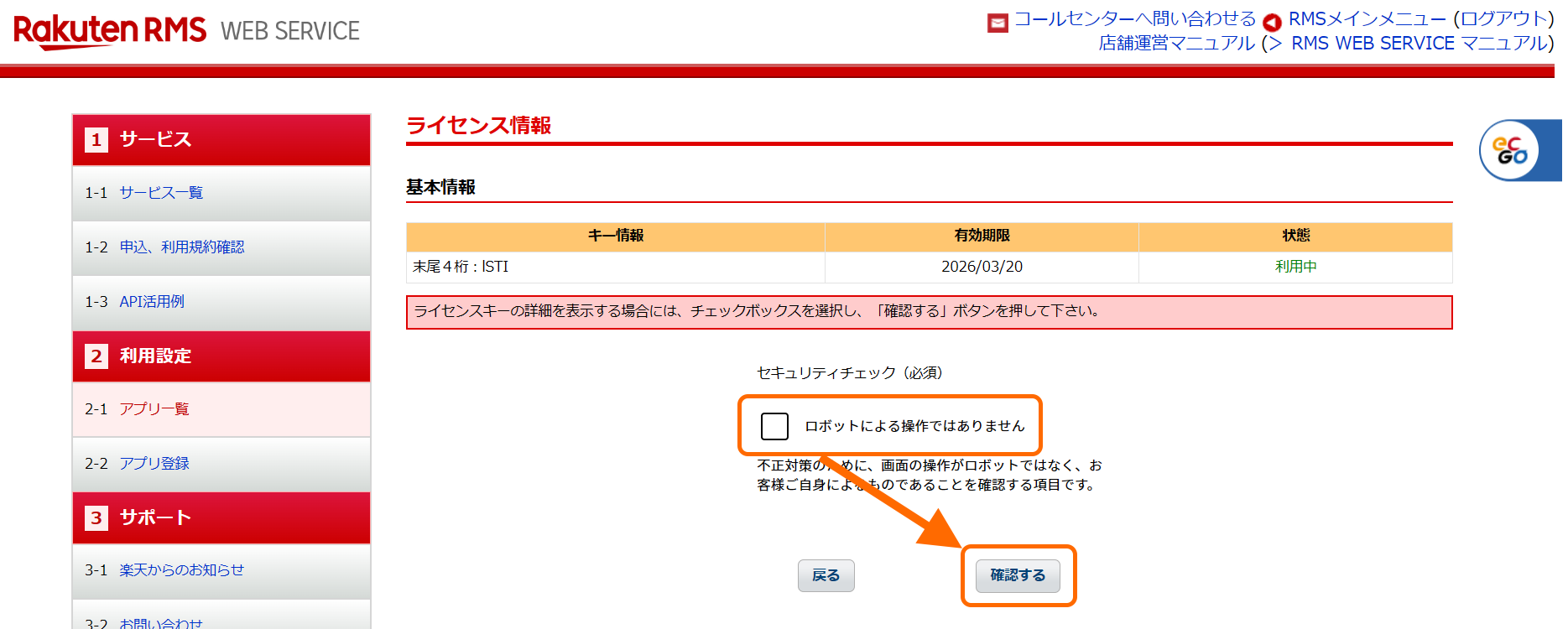
セキュリティ画面が開きます。
「ロボットによる操作ではありません」にチェックを入れ、「確認する」ボタンをクリックします。
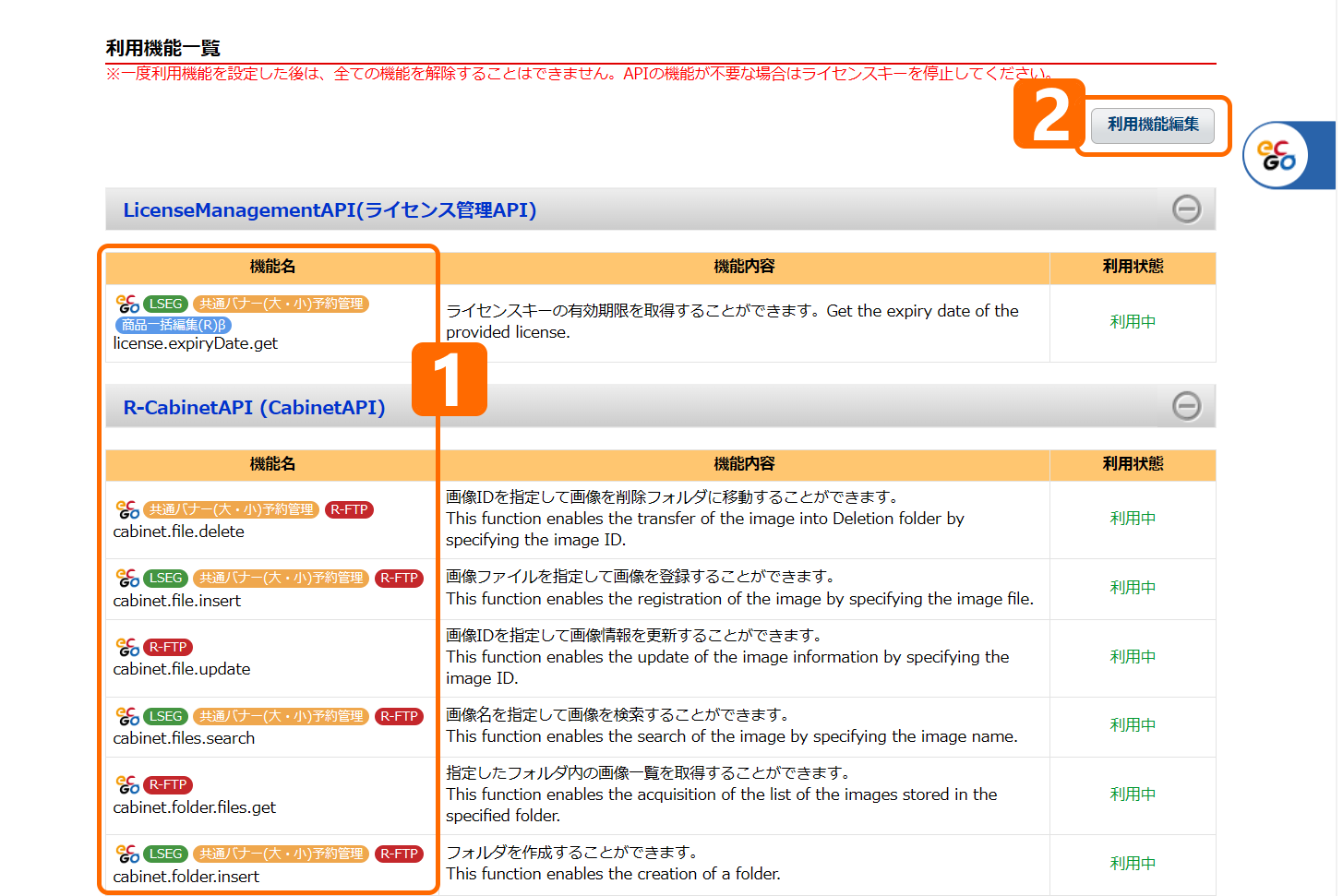
アプリ詳細情報の画面が開きます。
「利用機能一覧」までスクロールします。
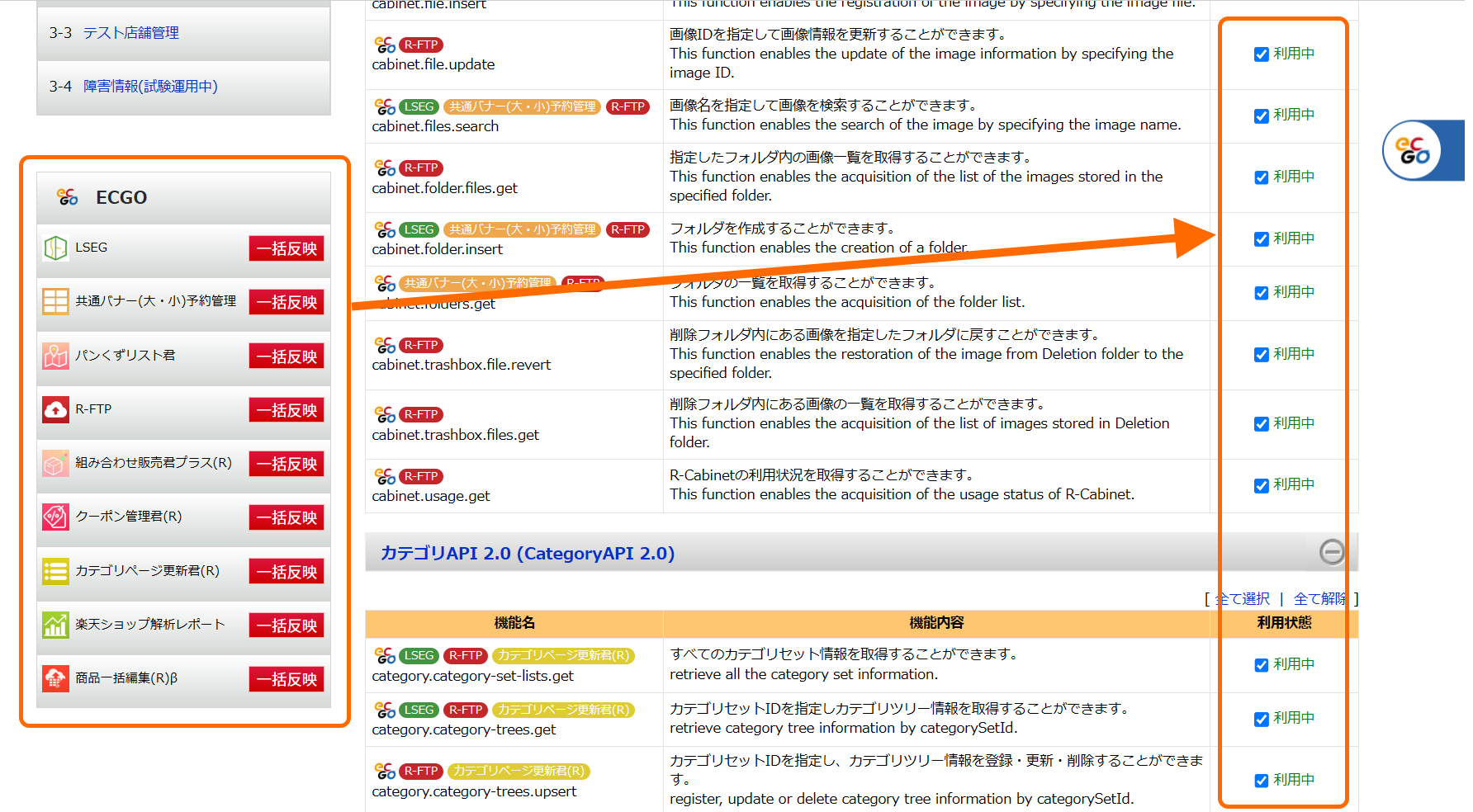
利用機能編集画面が開きます。
画面左側のメニューの下に、ECGOのツールメニューが表示されています。
ご利用するECマスターズツール名の「一括反映」ボタンをクリックすると、
右側の「利用状態」列に、ツールで必要なAPI全ての「利用中」にチェックが入ります。
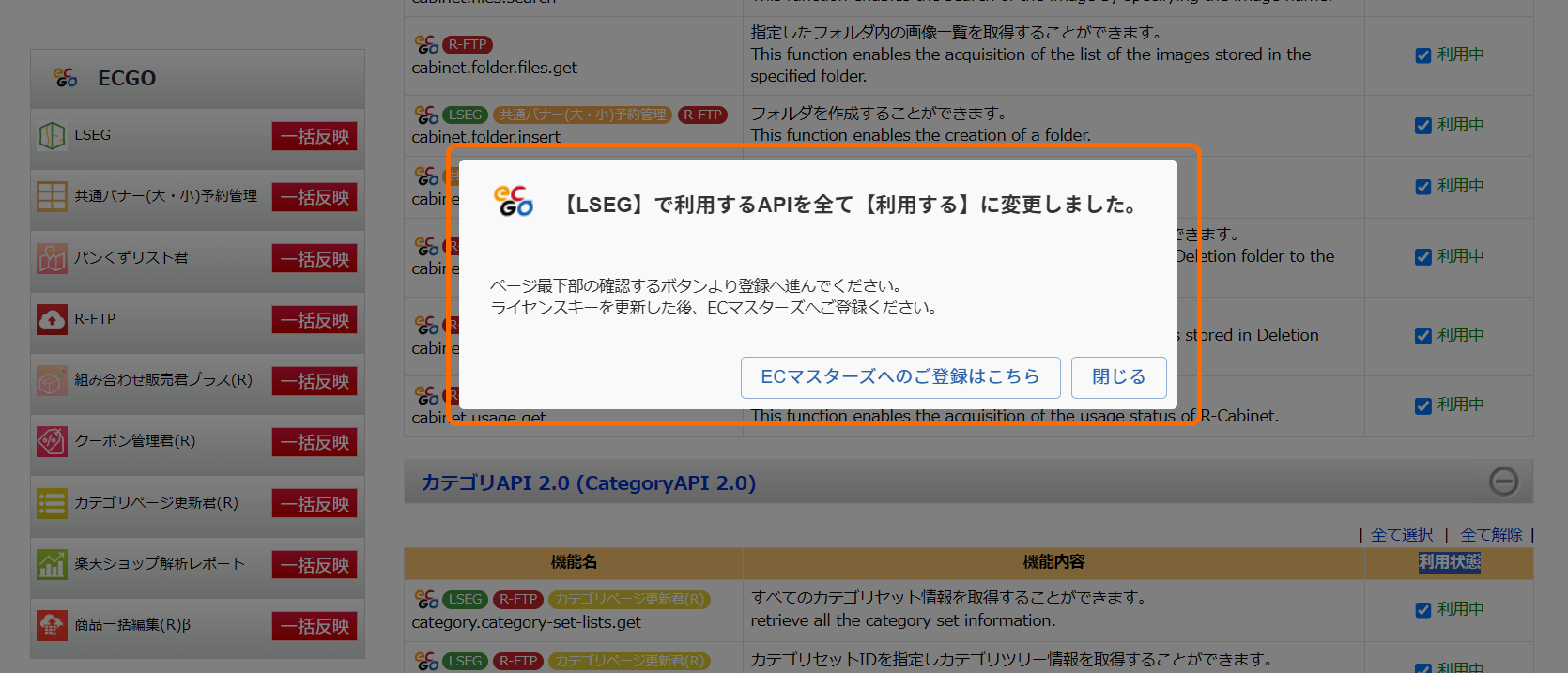
利用するAPI全ての「利用中」にチェックを入れた、ポップアップ通知が表示されます。
「ECマスターズへのご登録はこちら」ボタンから登録を行ってください。
他にも使用するツールがある場合は、該当のECマスターズツール名から「一括反映」ボタンでチェックを入れます。
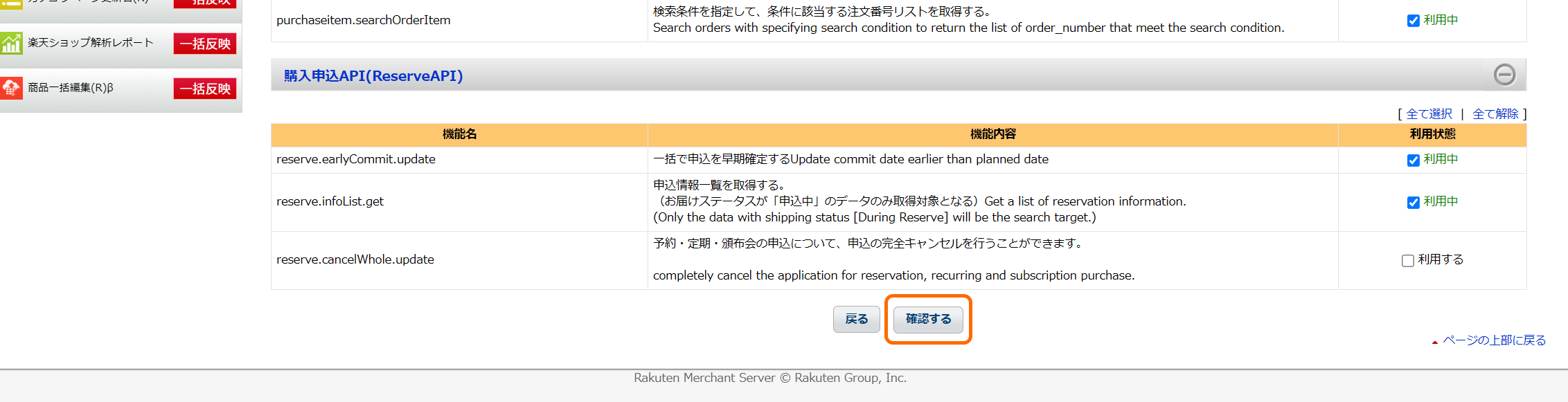
必要なAPIの「利用中」にチェックが入りましたら、一番下までスクロールし「確認する」ボタンをクリックします。
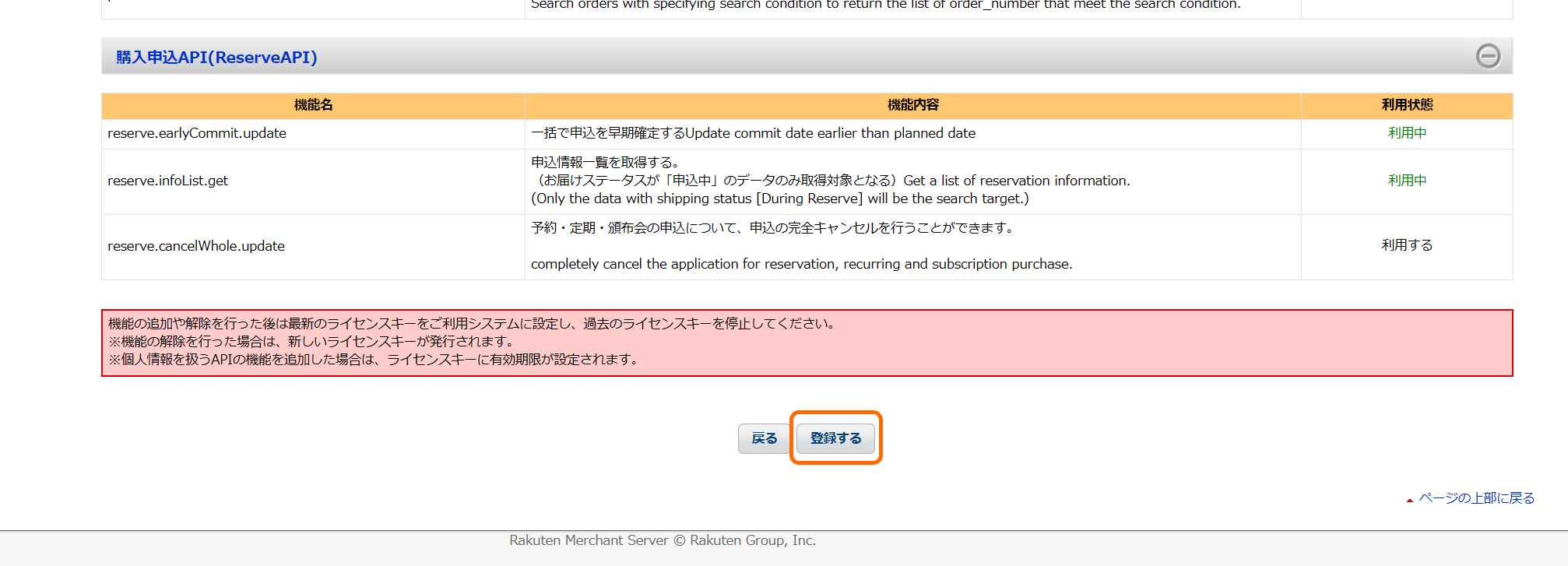
変更内容の確認をし、一番下までスクロールし、「登録する」ボタンをクリックします。
登録処理が実行され、アプリ詳細情報の画面に戻り、登録完了です。