LOADING
楽天ショップの売上をWEBで素早くチェックすることができます。
以下の内容をご確認いただけます。
Rチェッカーはecxアカウントよりご利用いただけます。ご利用いただくために、
が必要になります。
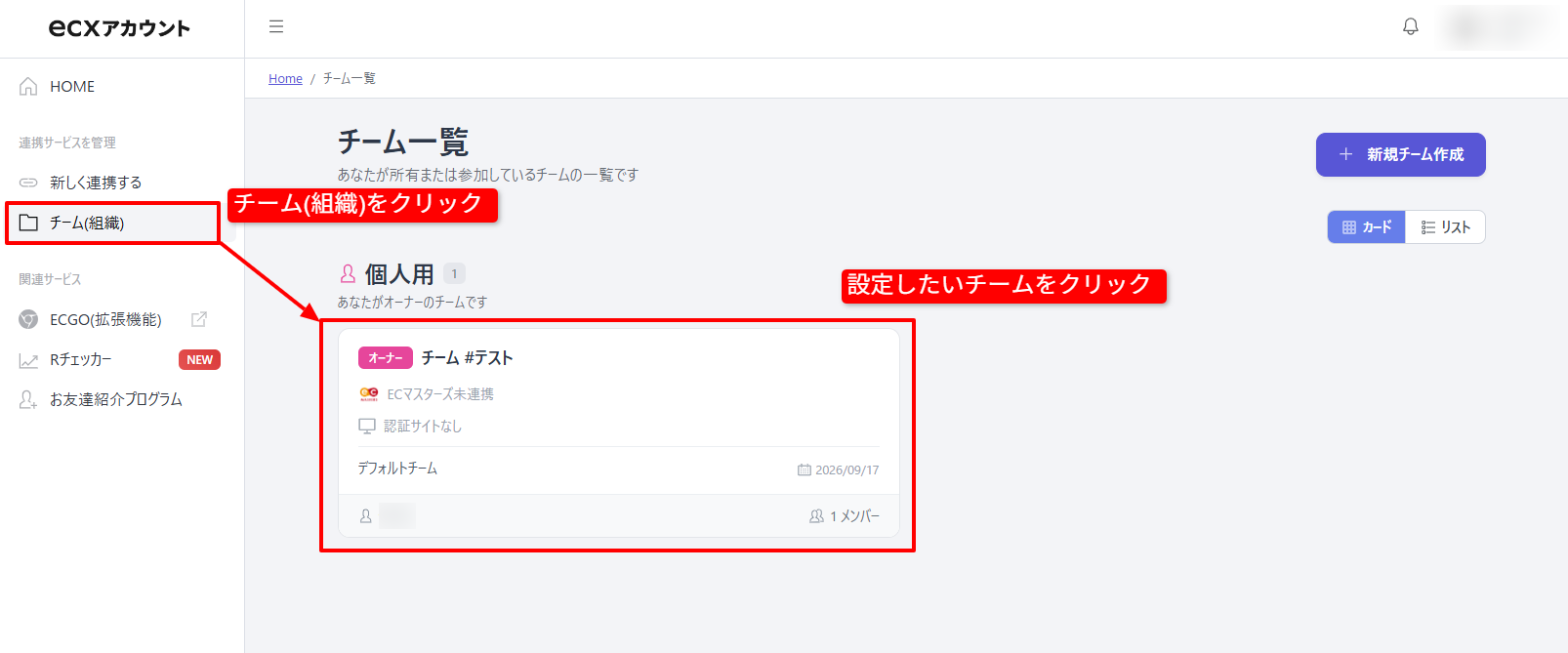
1「ecxアカウント」のホーム画面にアクセスし、左メニューの「チーム(組織)」をクリックします。
(ecxアカウント登録時に、デフォルトで1つ作成されています。)
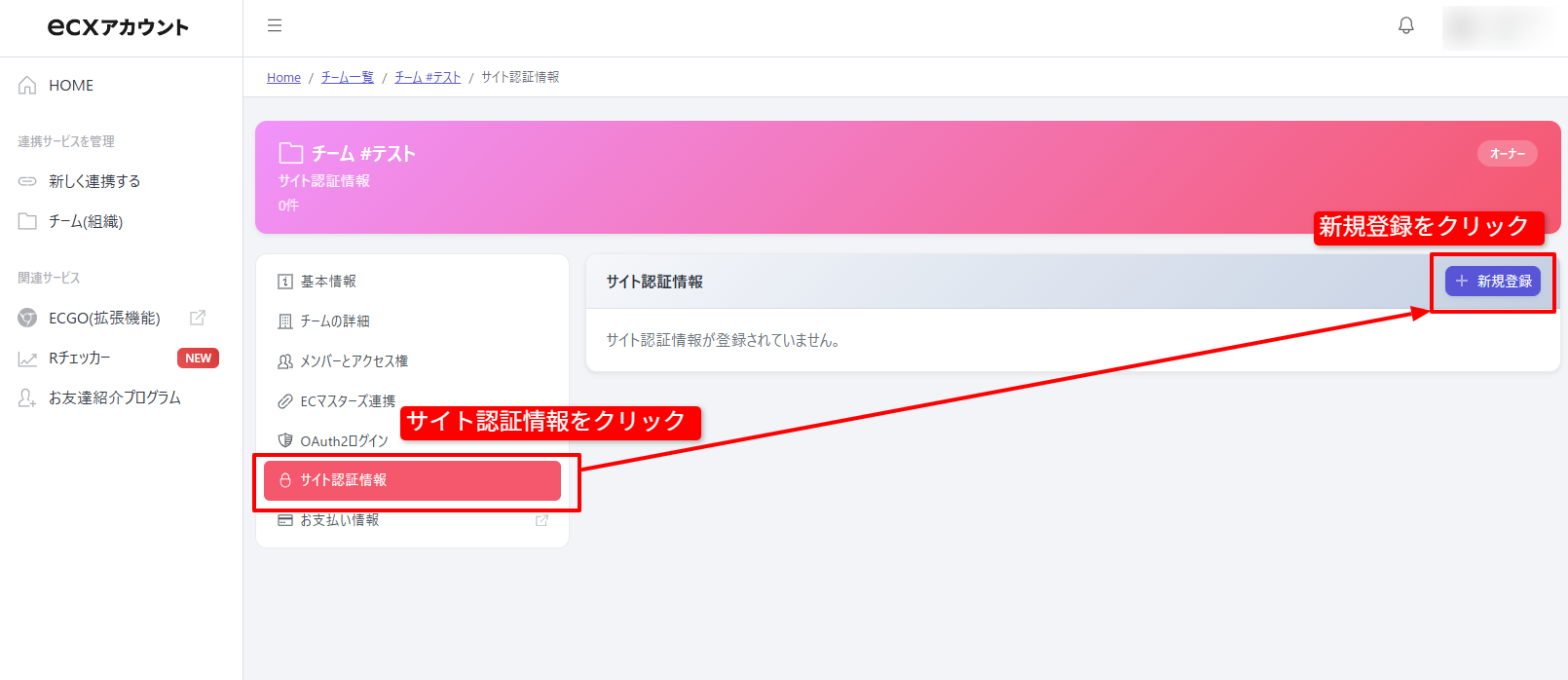
1チーム(組織)の「サイト認証情報」メニューを開き、「新規登録」ボタンをクリックします。
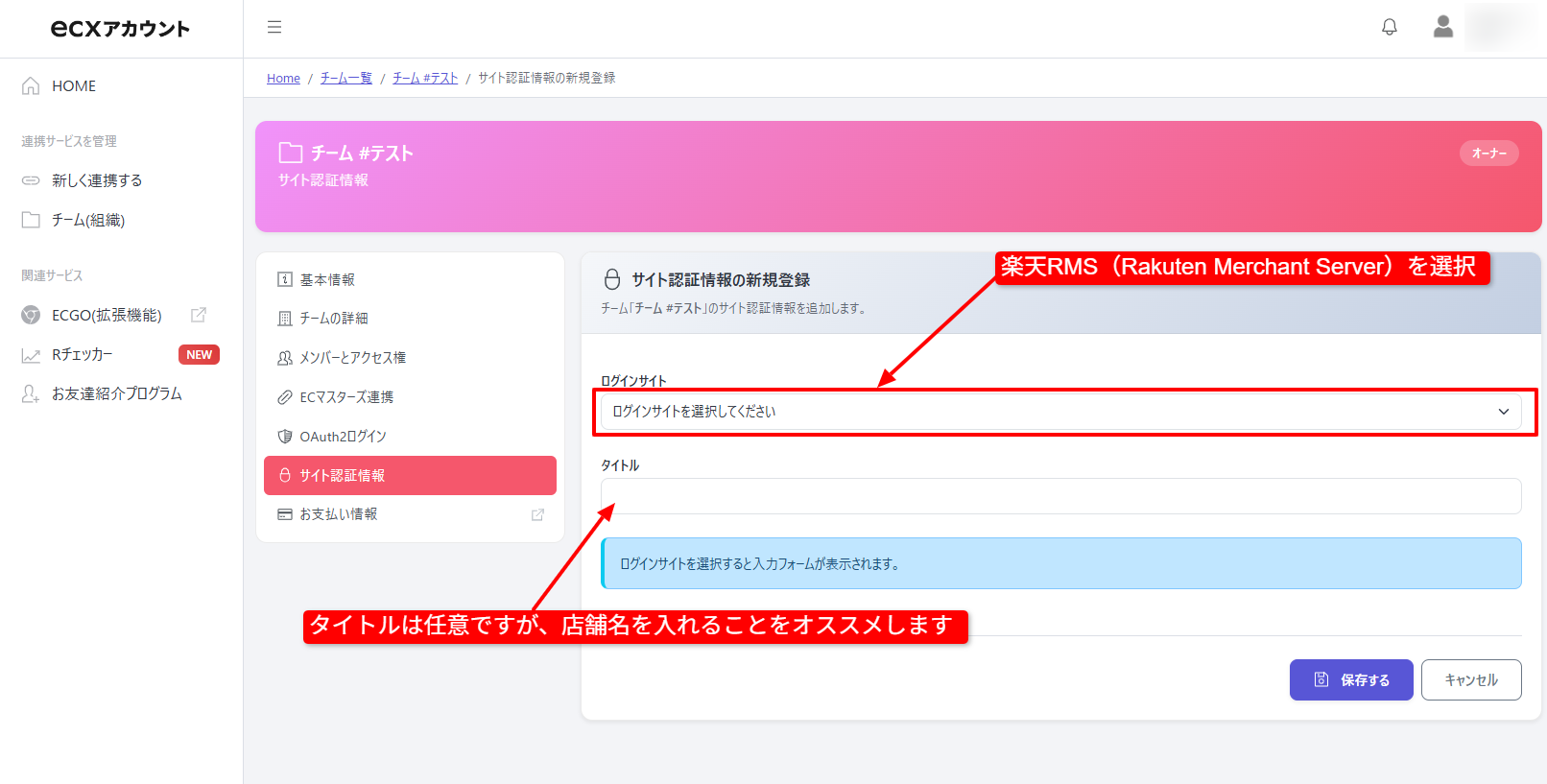
2「ログインサイト」のプルダウンメニューから「楽天RMS(Rakuten Merchant Server)」を選択し、「タイトル」に任意の名称を入力して、「保存する」をクリックします。
※管理しやすい名称で問題ありませんが、店舗名での入力を推奨します。
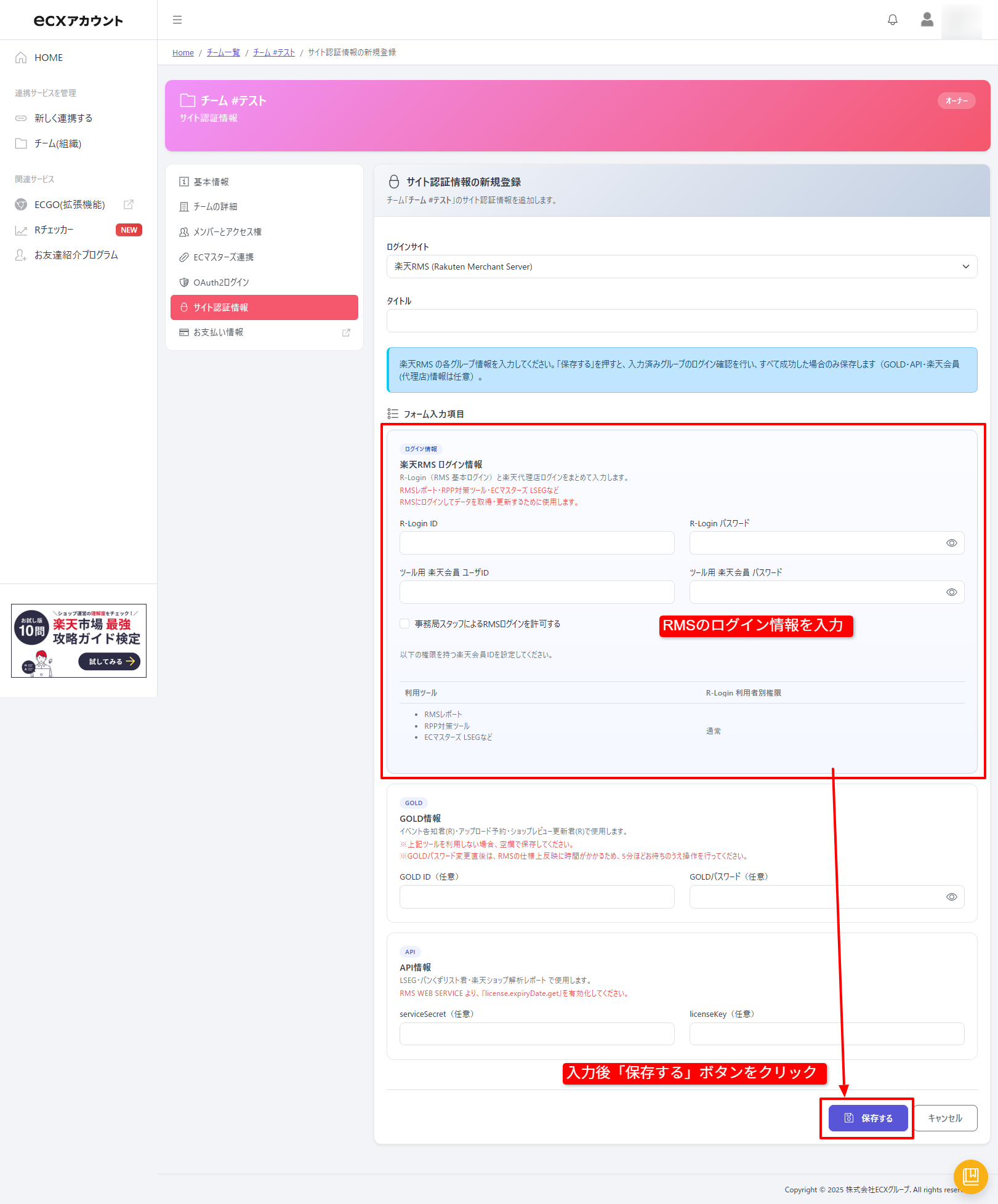
3RMSのログイン情報を入力し、「保存する」ボタンをクリックします。
Rチェッカーの閲覧権限の設定、及び閲覧を許可するメンバーの追加について説明します。
※チーム(組織)作成者お一人でご利用される場合は、メンバーの追加は必要ありません。6に進んでください。
1
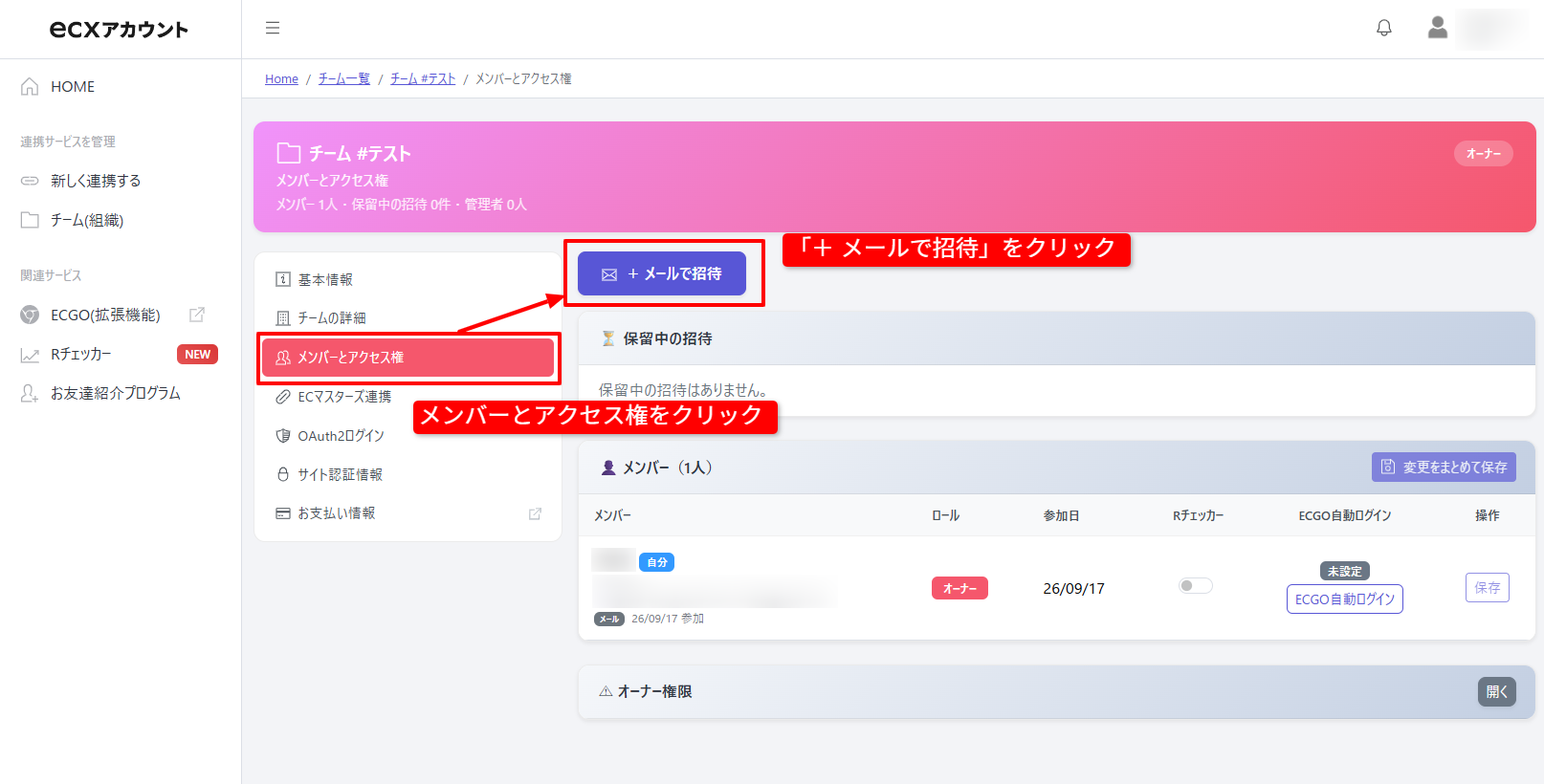
チーム(組織)の「メンバーとアクセス権」メニューを開き、「メールで招待」ボタンをクリックします。
※ロールは「管理者」「ユーザー」から選択できますが、現時点では違いはないため、どちらを選択しても動作に影響はありません。今後の機能追加に備えた項目です。
2
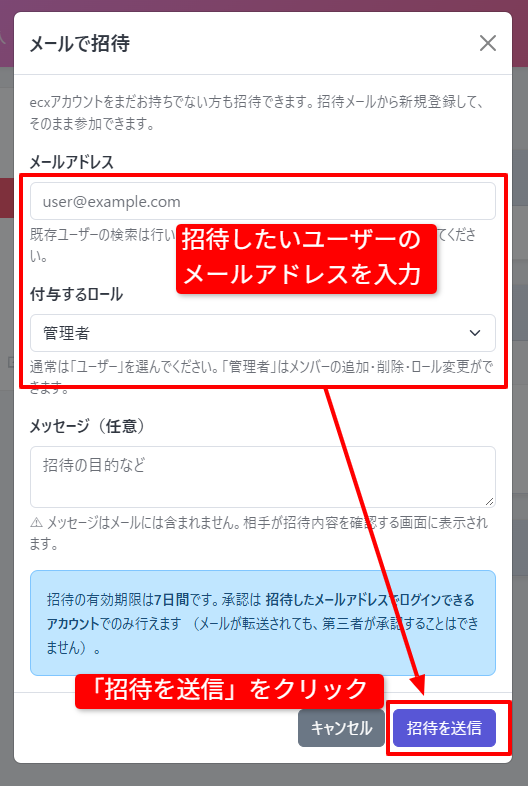
チーム(組織)に招待したいecxアカウントのユーザーのメールアドレスを入力して「招待を送信」をクリックします。
※ロールは「管理者」「ユーザー」から選択できますが、現時点では違いはないため、どちらを選択しても動作に影響はありません。今後の機能追加に備えた項目です。
※ecxアカウントのないメールアドレスでも招待することができ、ecxアカウント作成後に招待されたチーム(組織)に参加することができます。
3
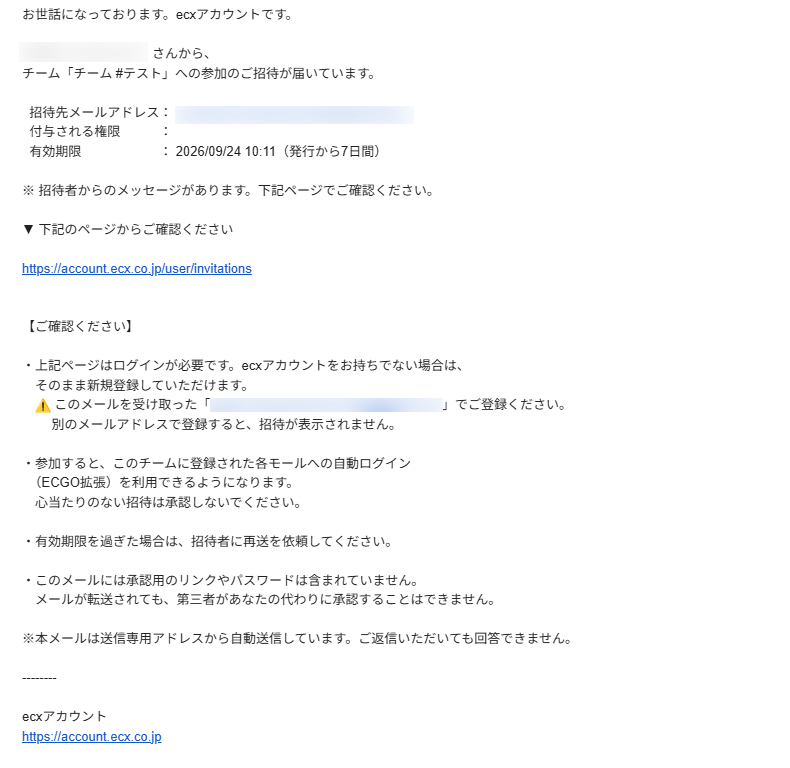
招待されたメールアドレス宛に、以下のようなメールが届きますので、内容を確認の上、リンクをクリックします。
※招待されたユーザーのメールアドレスのecxアカウントでログインが必要になります。
※招待メールは7日間有効です。
4
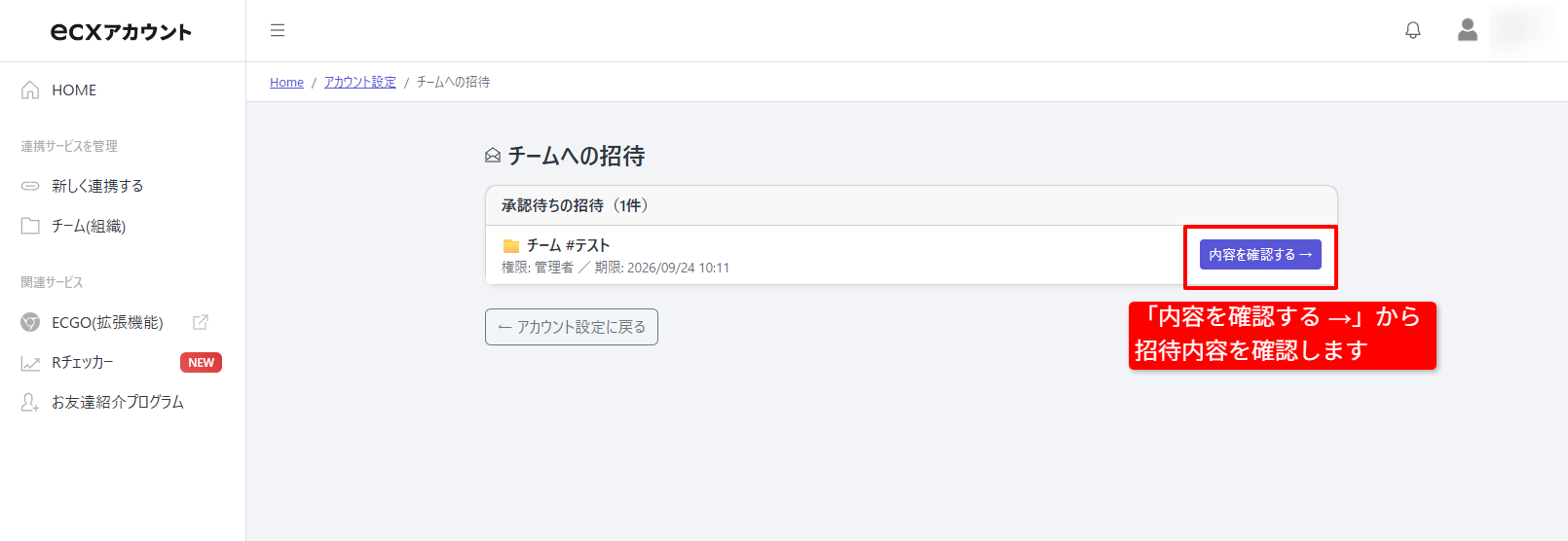
チームへの招待が開きますので「内容を確認する」ボタンをクリックします。
5
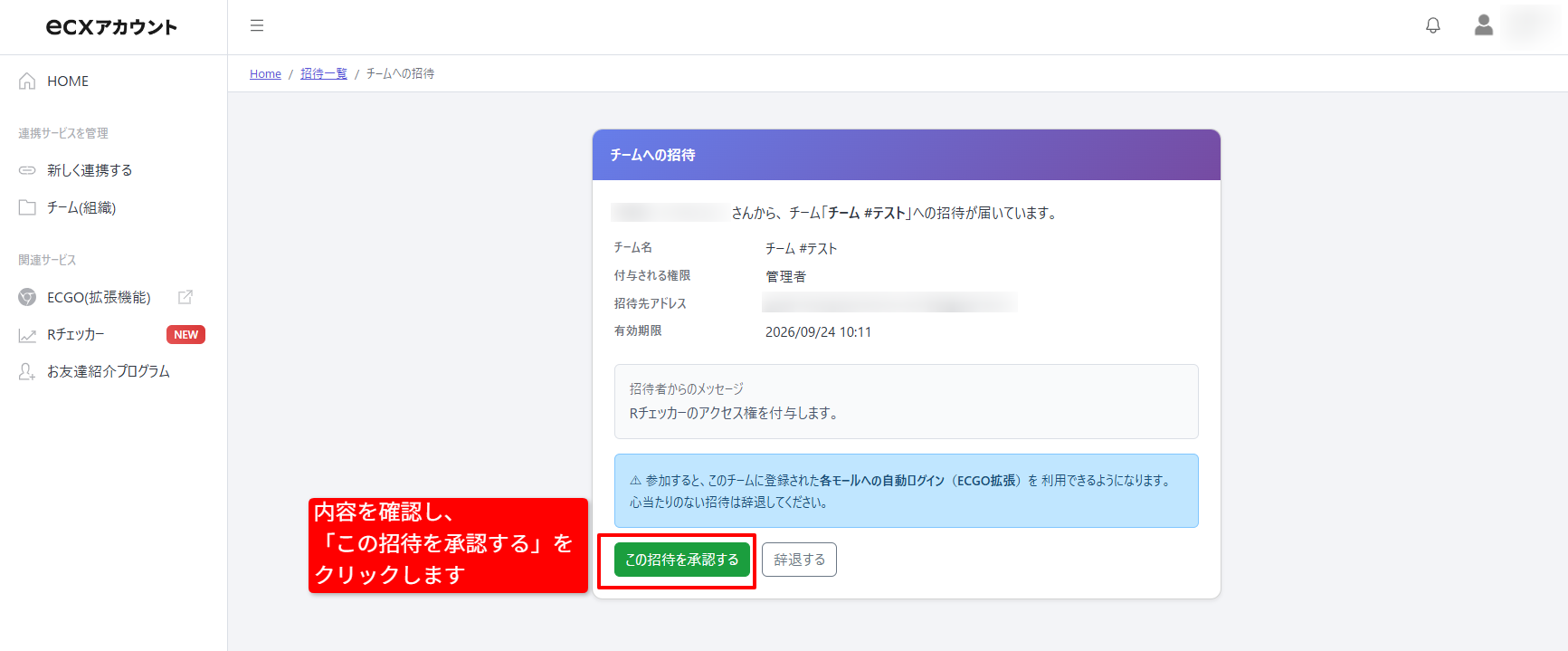
招待内容を確認し、「この招待を承認する」ボタンをクリックします。
※補足
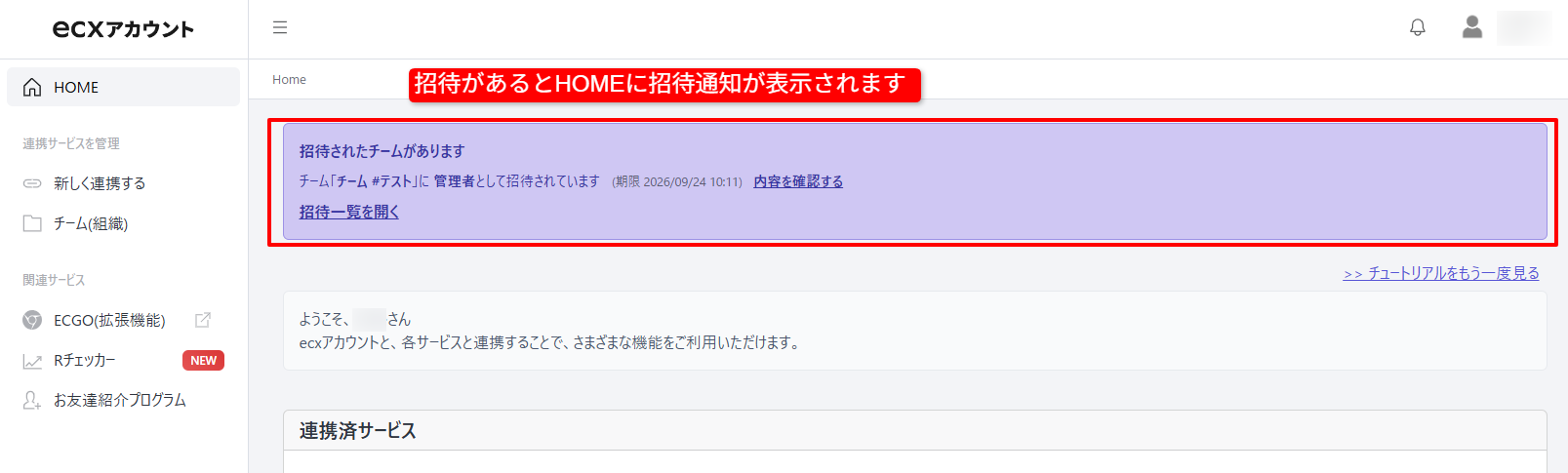
招待されたユーザーがecxアカウントにログインするとHOMEに招待通知が表示されますので、こちらから招待を承認することもできます。
6招待が承認されるとチーム(組織)の「メンバーとアクセス権」に追加されたユーザーが表示されます。
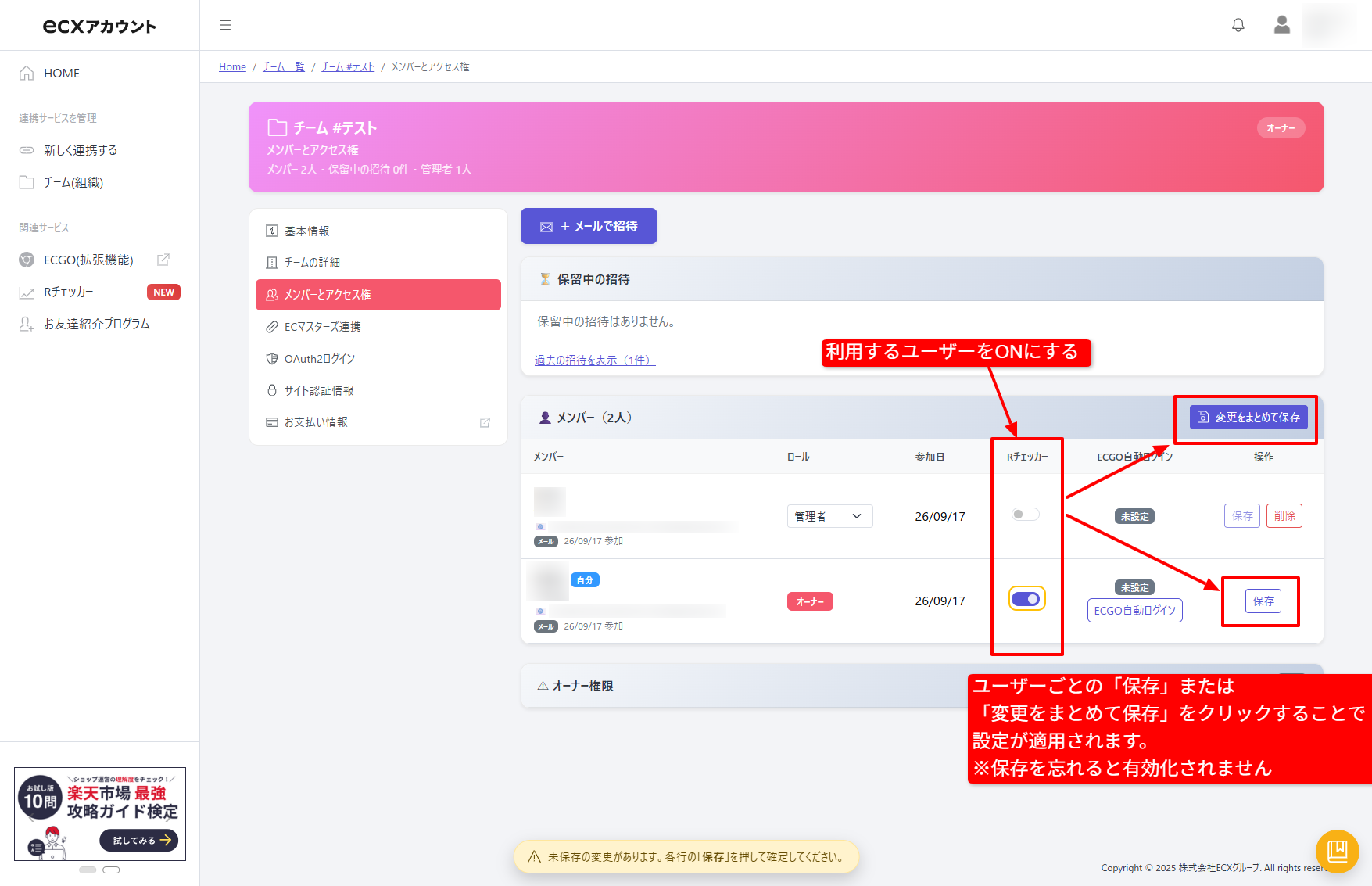
Rチェッカーの閲覧権限を付与したいユーザー(利用するユーザー)のRチェッカーの項目をONにし、ユーザーごとの「保存」または「変更をまとめて保存」をクリックします。
※オーナーも追加したユーザーも初期状態ではRチェッカーの利用はOFFになっていますので、チェックをONにして保存をしてください。
※保存を忘れると有効化されないため、利用できない状態のままになりますのでご注意ください。
7左メニューの「Rチェッカー」をクリックすると、登録した楽天ショップのRチェッカーが表示されます。
閲覧したいショップ名の右側にある「Rチェッカーを起動」ボタンをクリックして、データをご確認ください。

※複数店舗の登録をしたい場合は、新しくチーム(組織)を作成してください。手順は同じです。
※RMSのログイン情報を修正したい場合は、チーム(組織)> サイト認証情報 > 編集 より修正してください。