LOADING
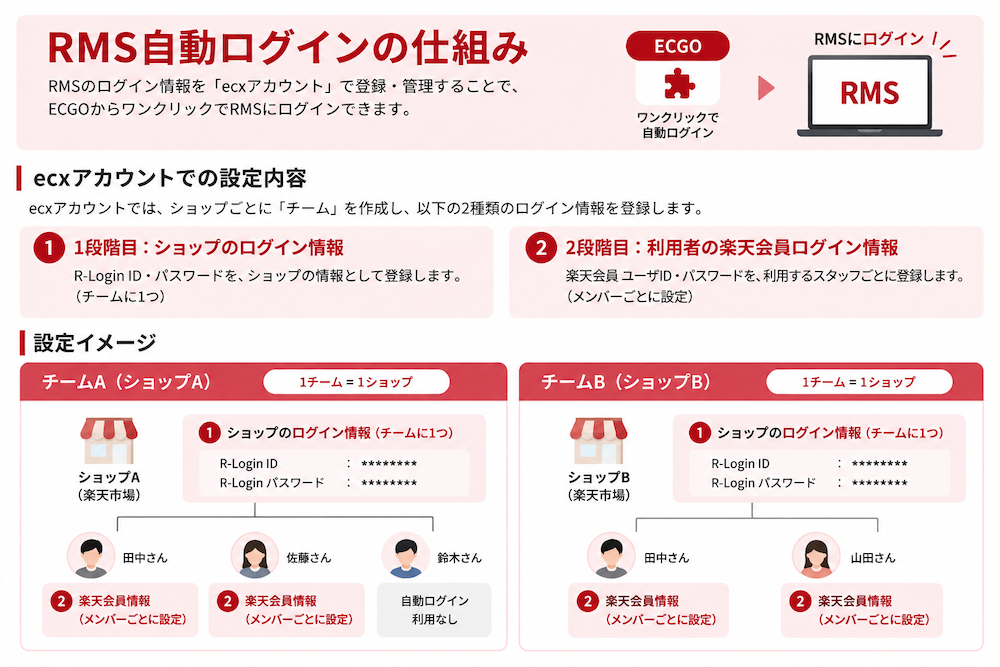
RMSのログイン情報を登録しておくことで、ECGOからワンクリックでRMSにログインできる機能です。
ログイン情報は、ecxアカウントにて登録・管理します。
ショップごとにチームを作成し、ショップのR-Login情報と、利用するスタッフごとの楽天会員情報を登録します。
初めて自動ログインを利用する場合は、以下の手順に沿って初期設定を行ってください。
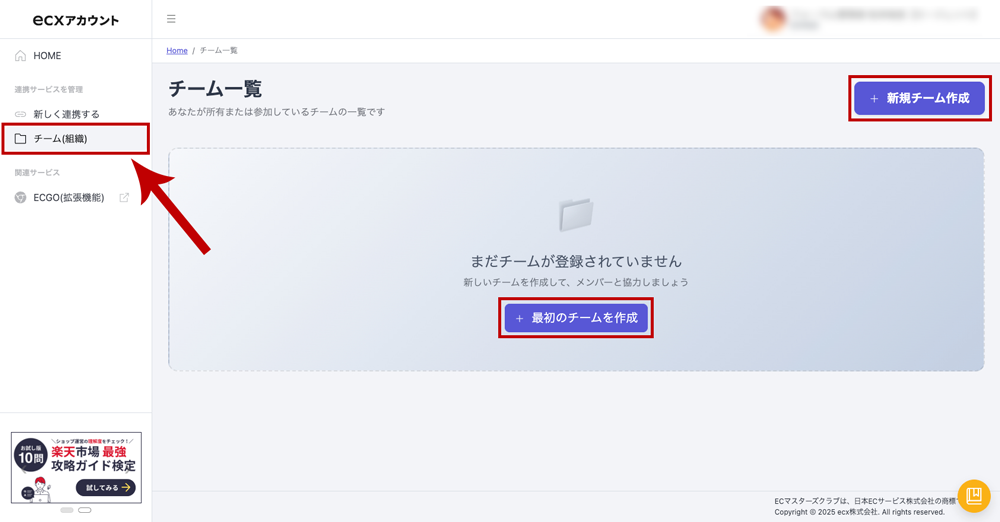
1ecxアカウントにログインして、左メニューの「チーム(組織)」をクリックし、「+最初のチームを作成」ボタン、または「+新規チーム作成」ボタンをクリックします。
※すでにチームを作成済みの場合は、手順3までスキップしてください。
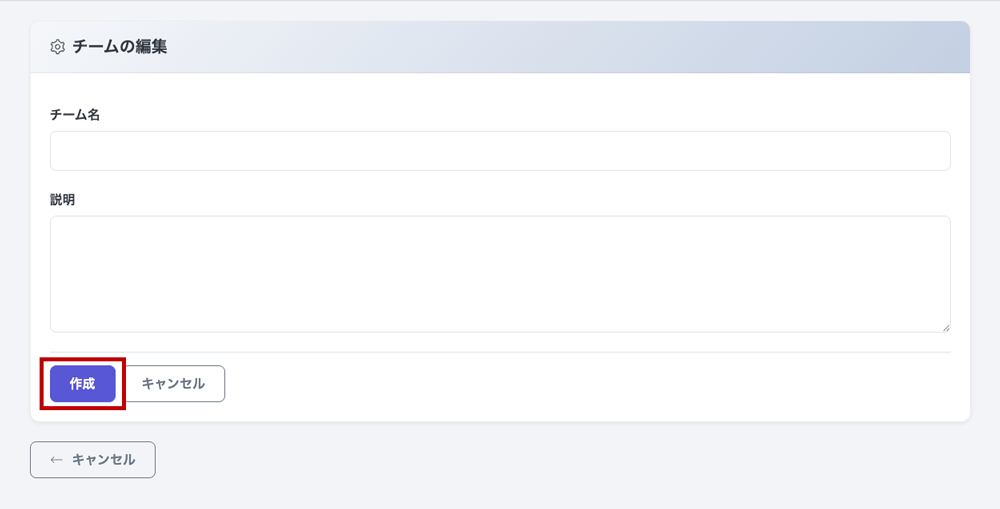
2任意のチーム名と説明を入力し、「作成」ボタンをクリックします。
※会社名やショップ名など、分かりやすい名称がおすすめです。
※「説明」は省略可
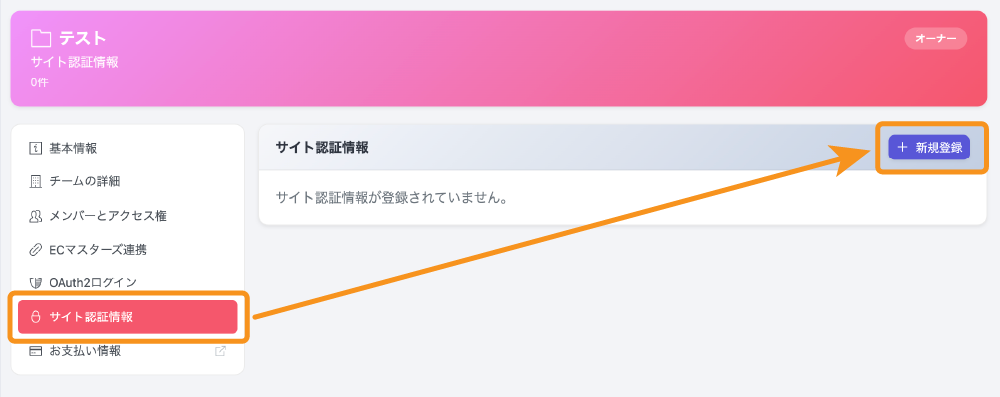
3左メニューの「サイト認証情報」をクリックして、「+新規登録」をクリックします。
※すでに楽天市場のサイト認証情報を登録済みの場合は、手順5までスキップしてください。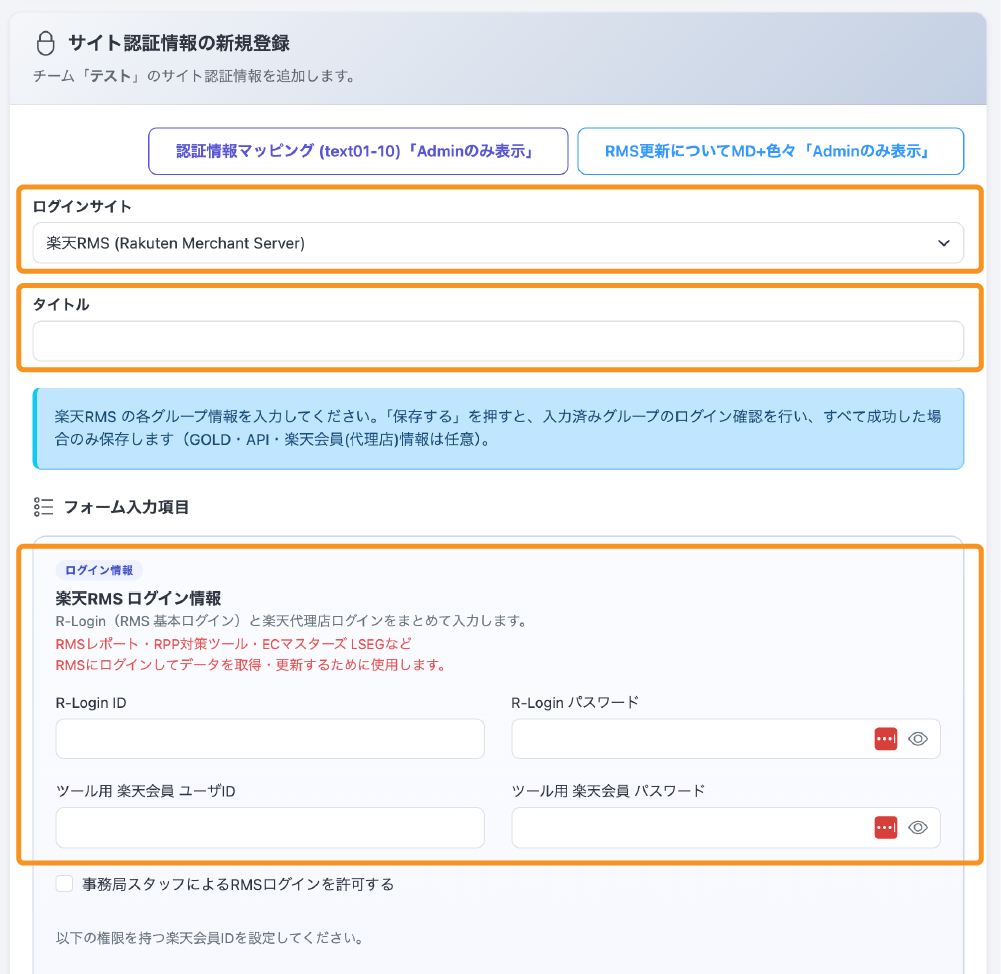
4「ログインサイト」のプルダウンで「楽天RMS(Rakuten Merchant Server)」を選択し、以下の項目を入力してください。
入力後、「保存する」をクリックしてください。(ログイン情報の確認を行うため、保存完了まで少し時間がかかります。)
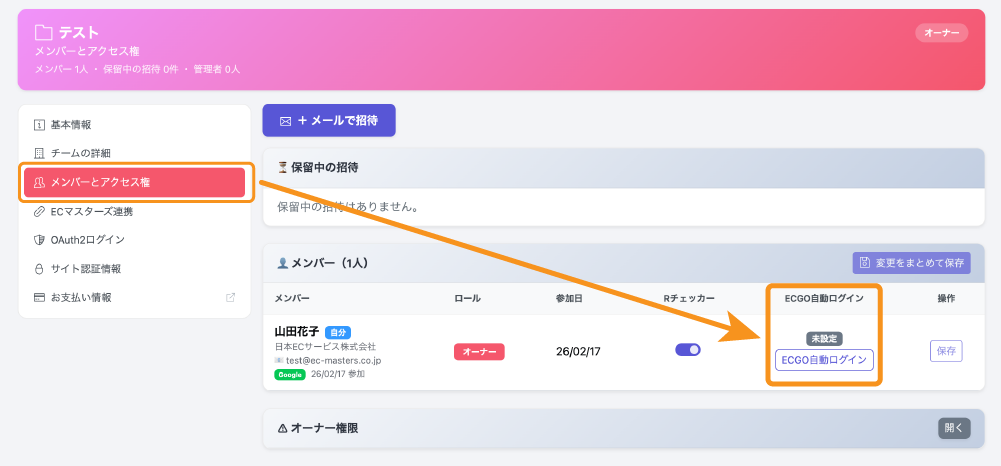
5 左メニューの「メンバーとアクセス権」をクリックし、自身の名前の行にある「ECGO自動ログイン」をクリックしてください。
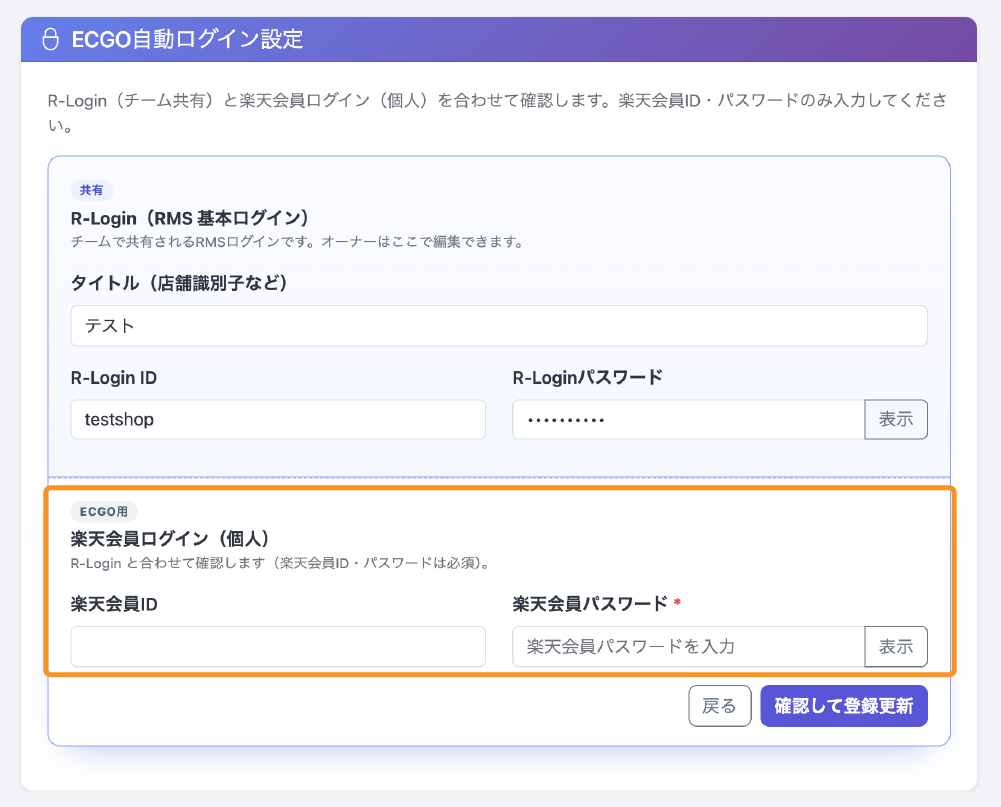
6
「楽天会員ログイン(個人)」に、ログインする楽天会員情報を入力してください。
入力後、「確認して登録更新」をクリックして、設定完了です。(ログイン情報の確認を行うため、保存完了まで少し時間がかかります。)
自動ログインを利用する方法は、2パターンあります。
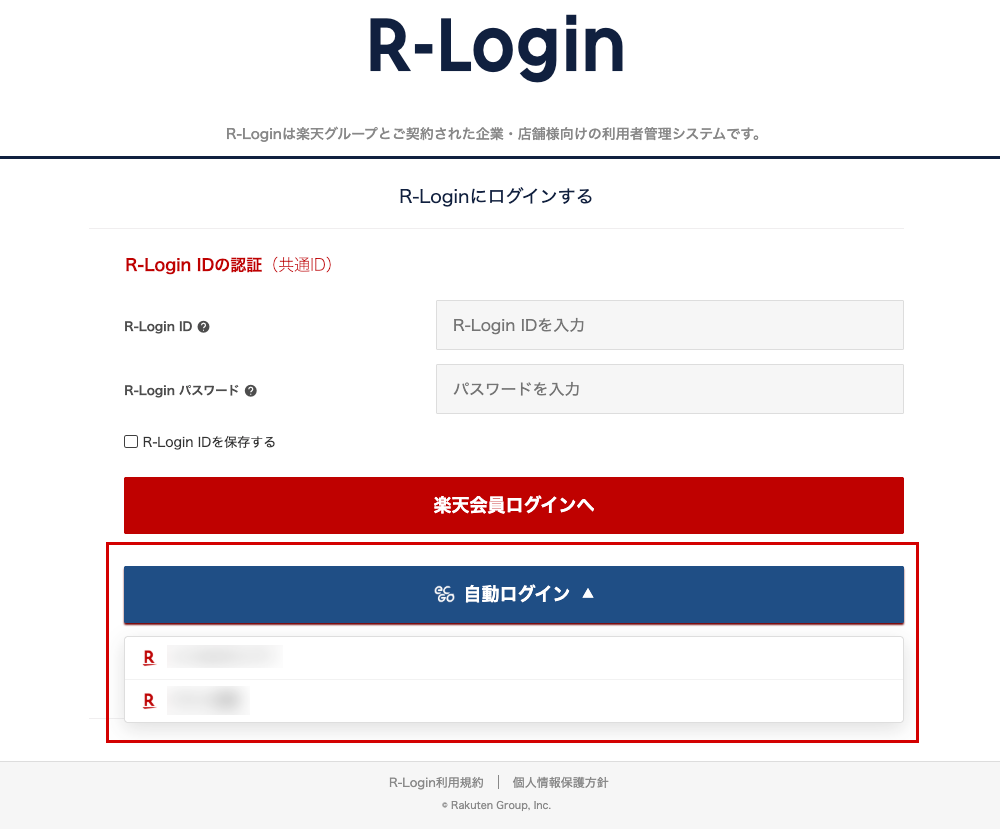
R-Loginへアクセスすると、自動ログインと書かれた青いボタンが表示されます。
青いボタンをクリックすると、自動ログインが利用できるショップの一覧が表示されるので、ログインしたいショップ名をクリックしてください。
自動ログインが開始します。
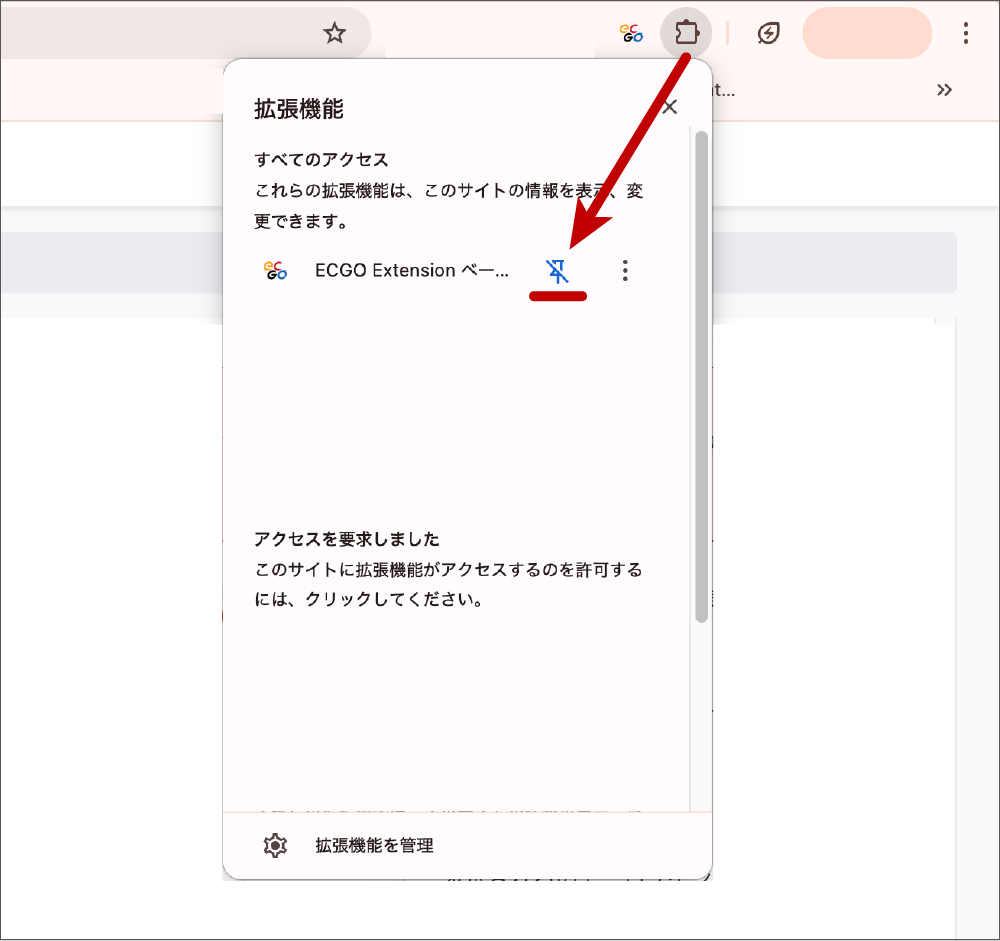
Google Chrome右上のパズルピースのアイコンをクリックし、ECGOの右側にあるピンのマークをクリックして青色にしてください。
拡張機能のツールバーにECGOが固定されます。
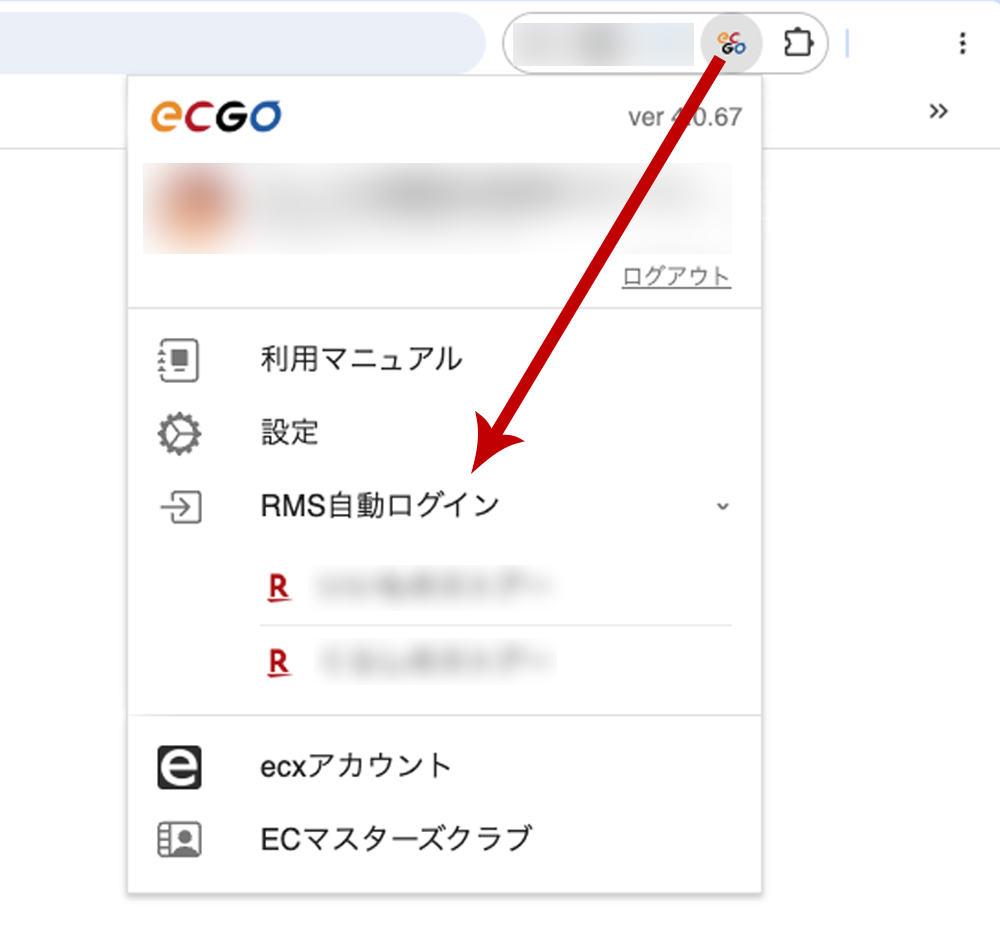
Google Chrome右上の拡張機能ツールバーより、ECGOのアイコンをクリックしてください。
ECGOのメニューが開いたら、一番下のRMS自動ログインをクリックしてください。
自動ログインが利用できるショップの一覧が表示されるので、ログインしたいショップ名をクリックしてください。
R-Loginに遷移し、自動ログインが開始します。