ECGOにてご利用いただける機能です。
商品ページをノーコードで編集することができ、HTMLの知識がない方でもかんたんに商品ページが作成できます。
ご利用の前に
⚠ 本機能はベータ版です。
表示が崩れる可能性があるため、編集前の内容のコピーを取るなど、バックアップを取ったうえでご利用ください。
不具合・お気づきの点はECマスターズ事務局までご連絡いただけますと幸いです。
なお、現在は無料でお使いいただけますが、今後一部の機能をECマスターズ会員限定で提供する可能性があります。
起動方法
-
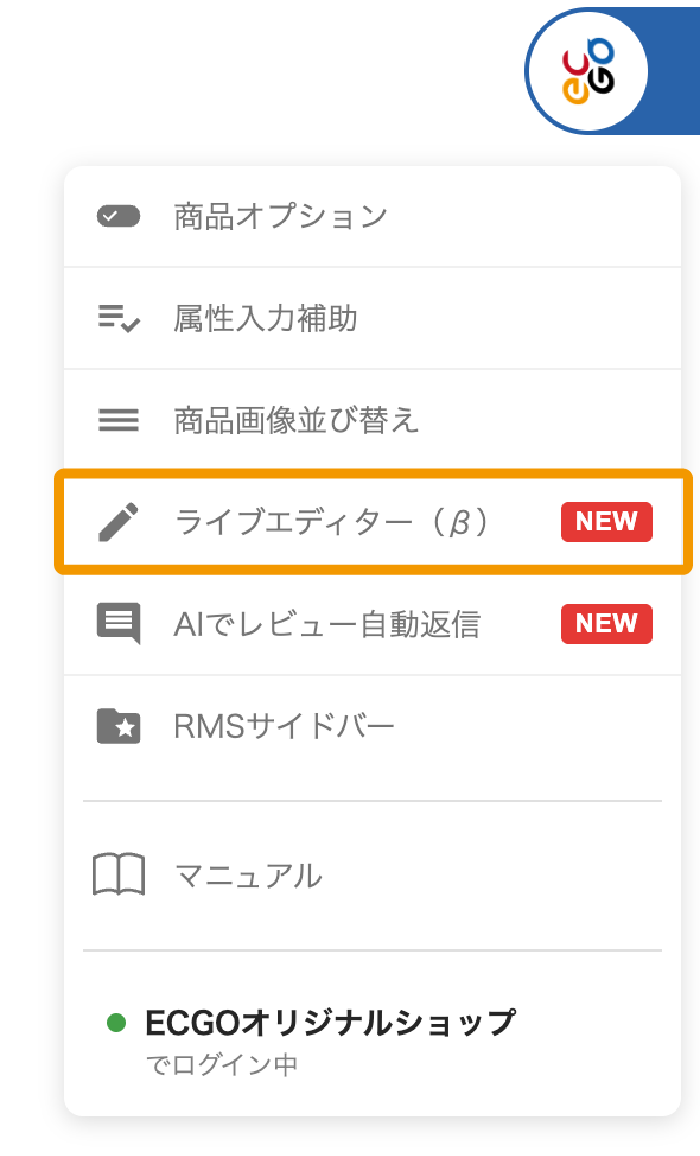
画面右側にあるECGOアイコンをクリックします。
-
メニューから「ライブエディター(β)」をクリックします。
-
画面右側に編集パネルが表示されます。
画面説明
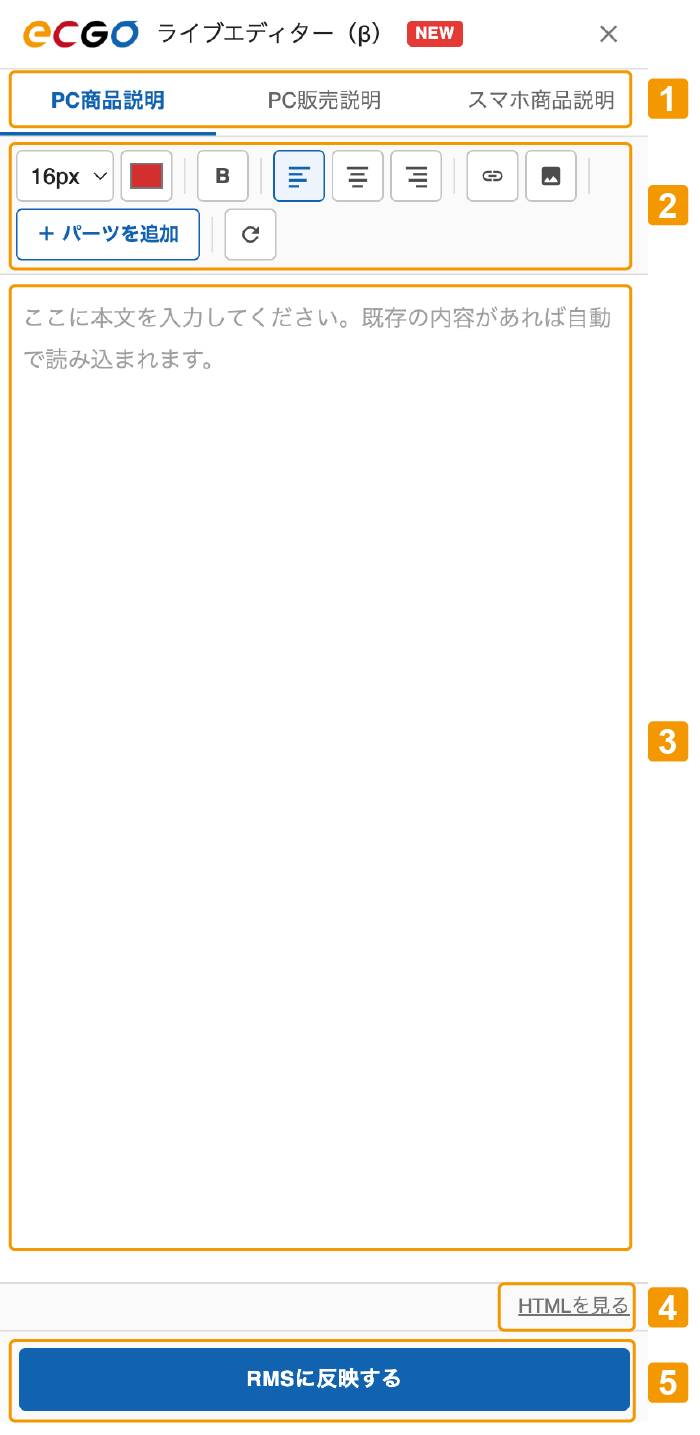
編集パネルは次の項目で構成されています。
-
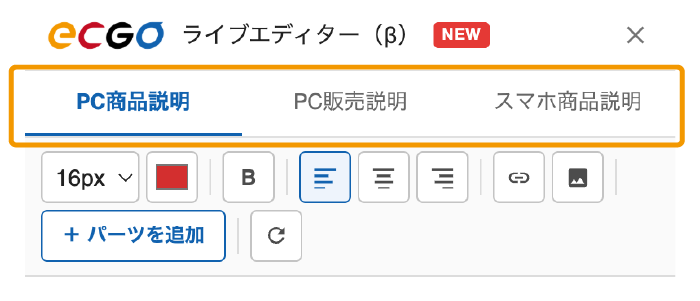
編集項目タブ
「PC用商品説明文」「スマートフォン用商品説明文」「PC用販売説明文」から、編集する項目を切り替えます。
-
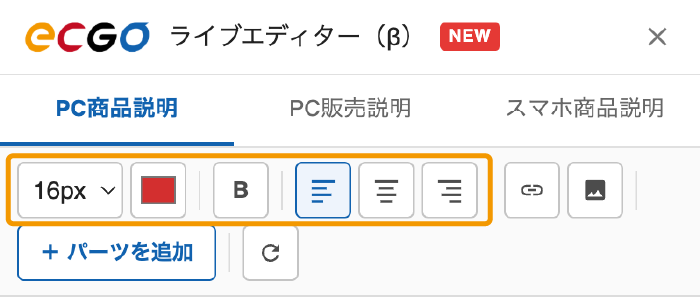
ツールバー
文字の装飾やリンク・画像の挿入、パーツの追加などを行います。
-
編集エリア(キャンバス)
文章や画像、パーツなどを直接編集するエリアです。
-
HTMLを見る
編集内容から生成されたHTMLを確認できます。
-
「RMSに反映する」ボタン
RMSにHTMLが反映されます。
操作方法
編集する項目を選ぶ
編集したい項目のタブを選択します。
すでにRMSに内容が登録されている場合は、現在の内容が自動で読み込まれます。
文字を編集する
編集エリア内の文字を選択して、ツールバーから文字の見た目を変更できます。
対象の文字を選択してから、各ボタンをクリックしてください。
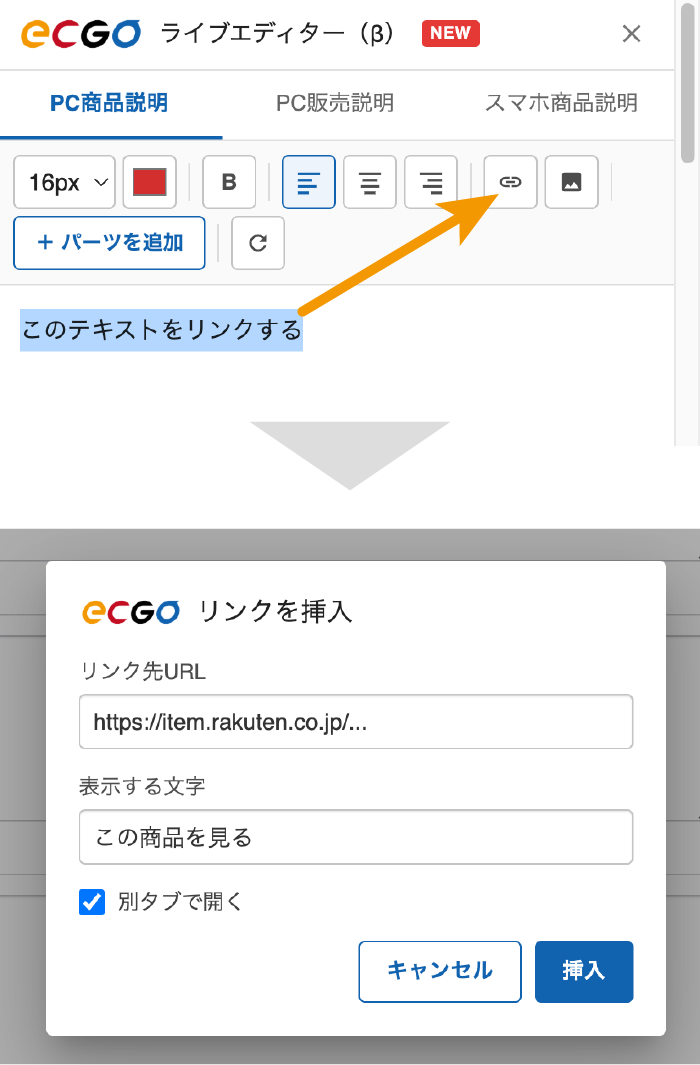
テキストリンクを入れる
-
リンクにしたい文字を選択します。
-
ツールバーの「リンク」ボタンをクリックします。
-
リンク先のURLを入力します。
-
リンク先を別のタブで開かせたい場合は、「別タブで開く」にチェックを入れます。
-
「挿入」をクリックします。
画像を入れる
-
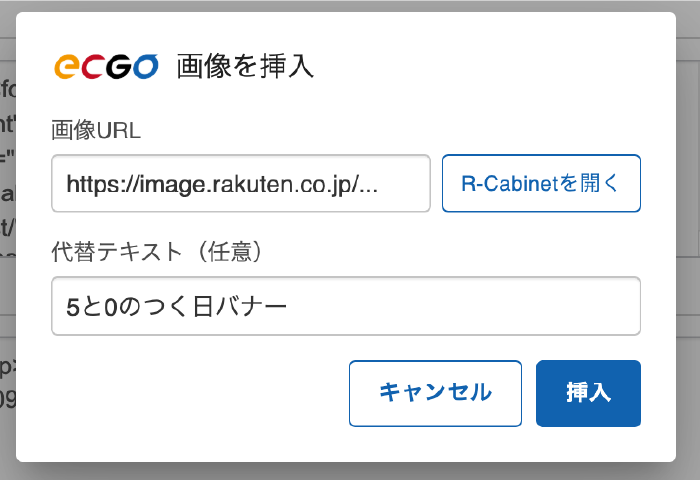
ツールバーの「画像を挿入」ボタンをクリックします。
-
画像のURLを入力します。
-
必要に応じて、代替テキスト(任意)を入力します。
-
「挿入」をクリックします。
画像にリンクを付ける
-
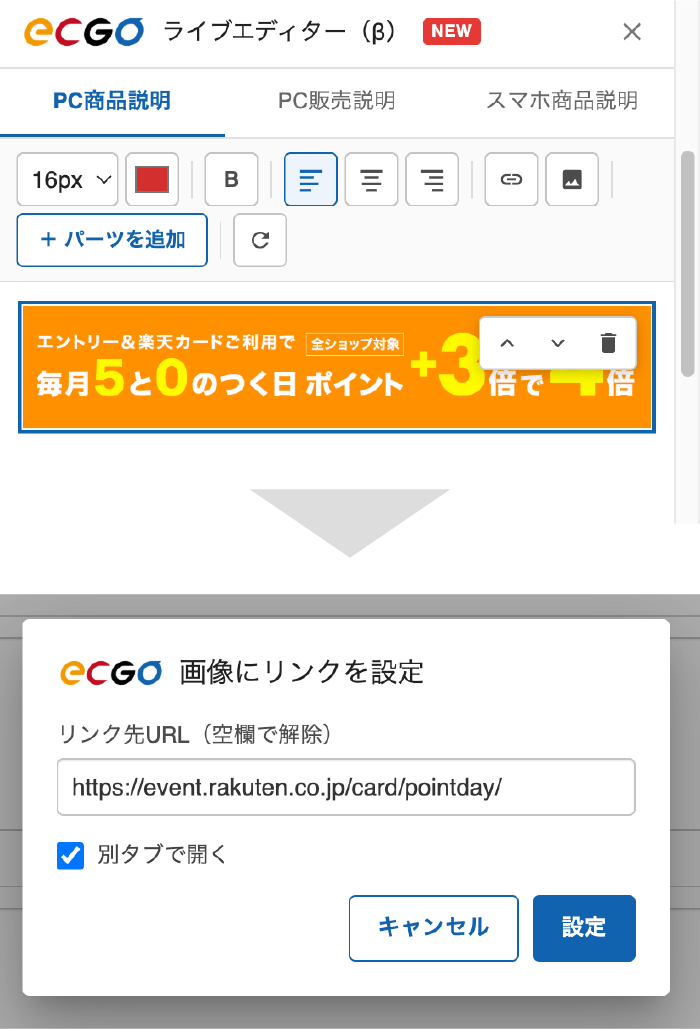
編集エリア内の画像をクリックして選択します。
-
ツールバーの「リンク」ボタンをクリックします。
-
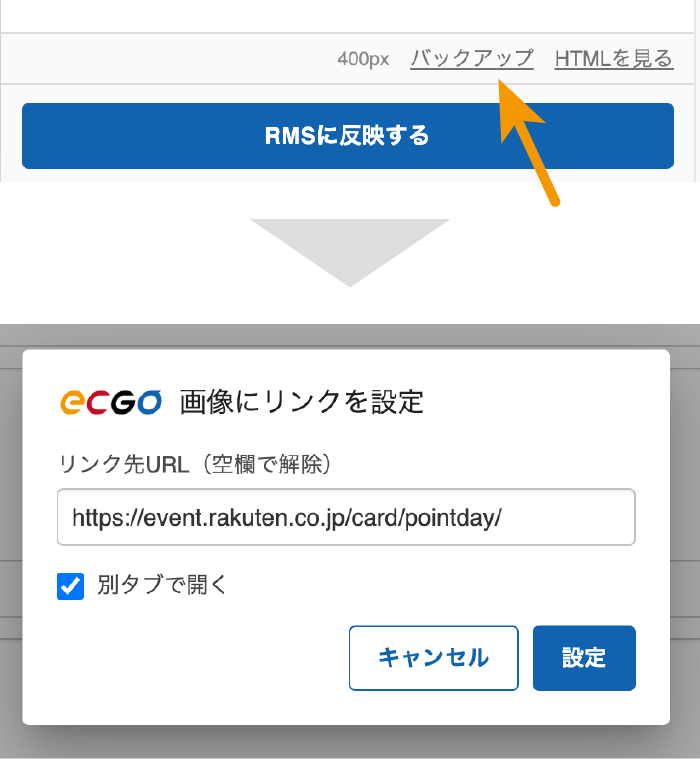
リンク先URLを設定します。
パーツを追加する
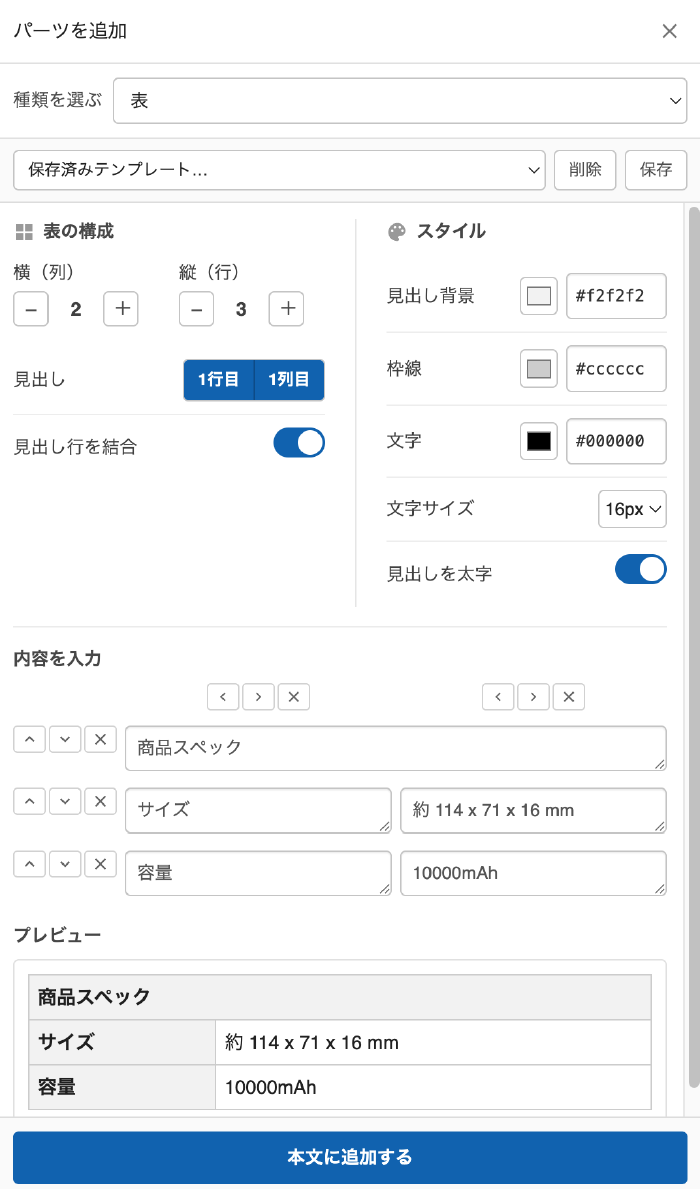
表
行・列の数や、見出しの有無、背景色、枠線、文字色、文字サイズなどを設定して表を作成できます。
見出しは「1行目」「1列目」から選択でき、見出し行のセルを結合することもできます。
各セルは複数行の入力に対応しており、行・列の並べ替えや削除もできます。
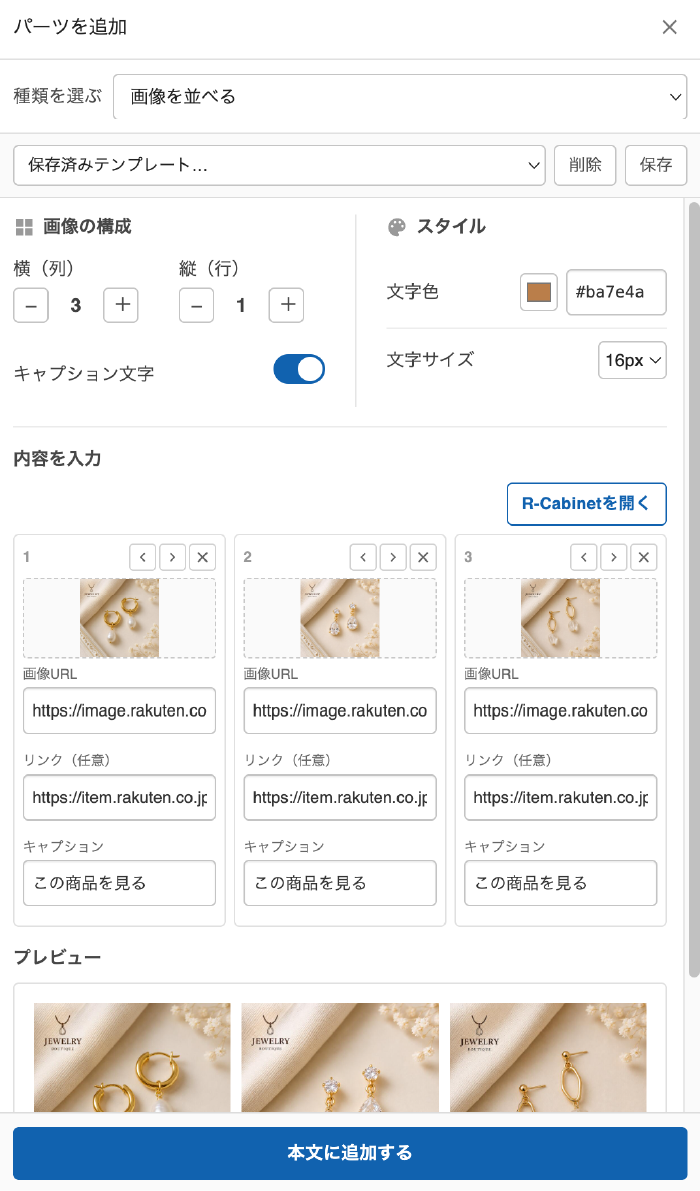
画像を並べる
複数の画像を格子状に配置できます。
列数・行数や、キャプション文字の有無などを設定できます。
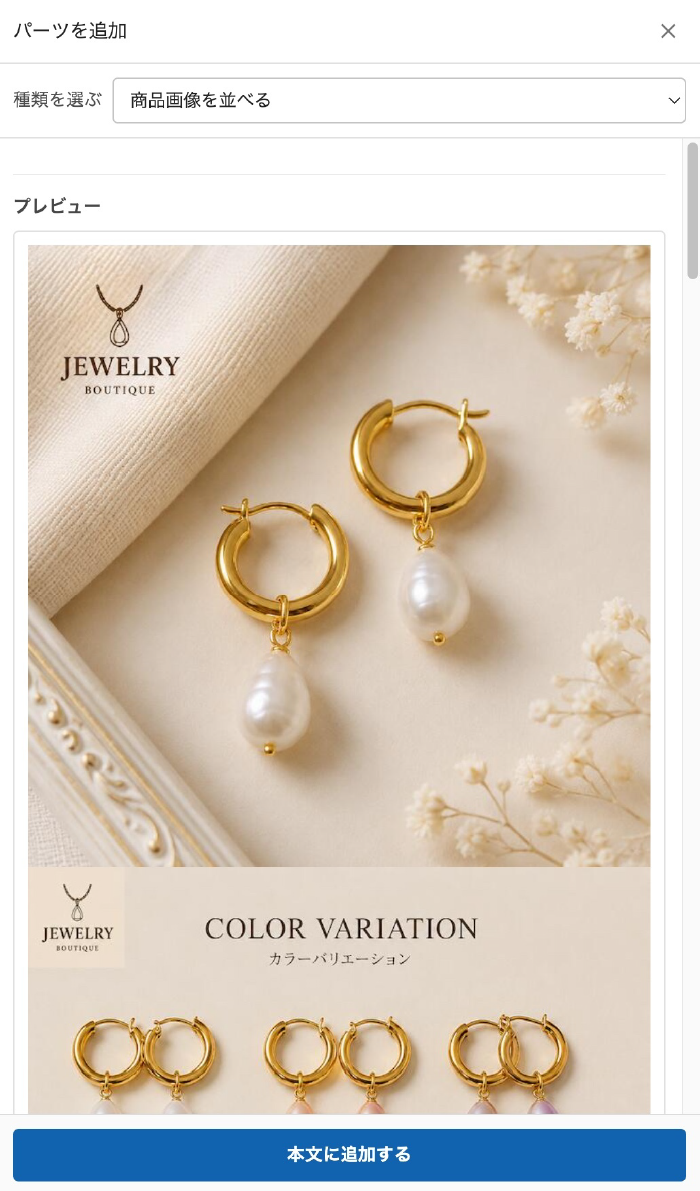
商品画像を並べる
現在編集中のページの商品画像を自動で読み込み、縦に並べて表示します。
画像生成ツール等で自動追加・更新される画像がある場合、その画像が差し替え・削除されると、本文で画像が更新されない・表示されなくなりますのでご注意ください。
パンくずリスト
カテゴリ1 > カテゴリ2 > カテゴリ3 … のように、現在地までの階層のリンクを作成できます。
区切り記号や文字色、文字サイズなどを設定できます。
リンク先は、「検索結果」「任意URL」から選択できます。
-
検索結果
指定した検索ワードで、自ショップ内の検索結果ページへリンクします。
検索方法は
「部分一致」「完全一致」から選択できます。
-
任意URL
リンク先のURLを任意で指定できます。
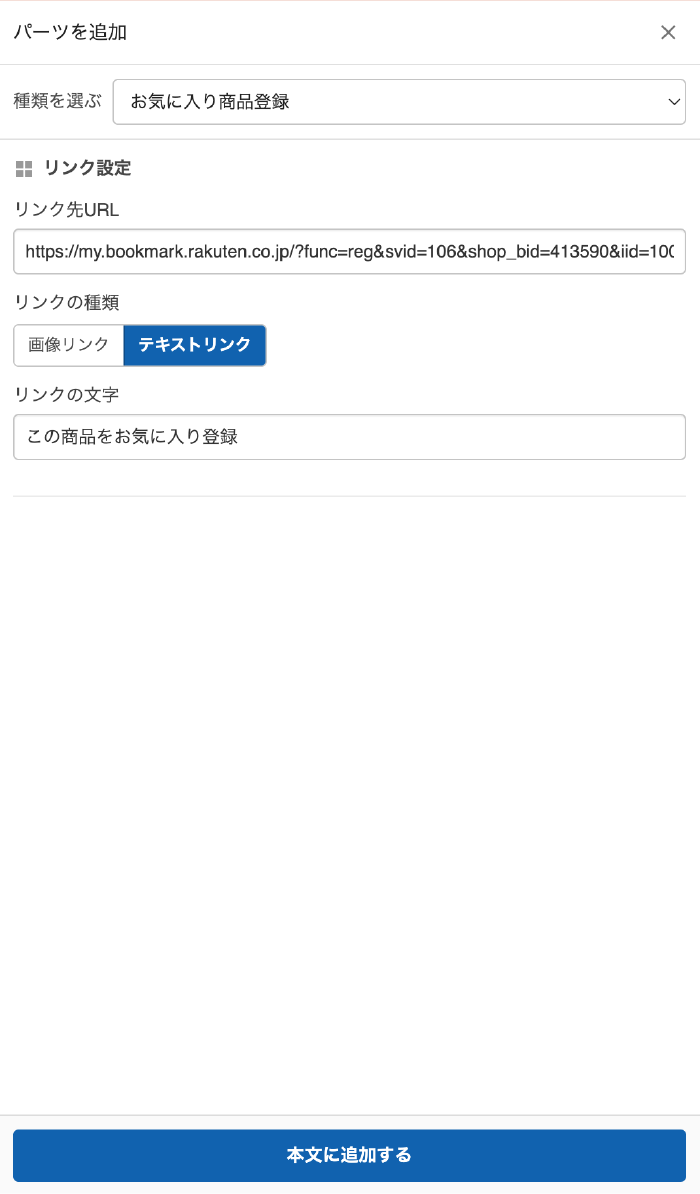
お気に入り商品登録
現在編集中の商品を「お気に入り商品」として登録するためのリンクを作成します。
リンク先URLは自動で生成され、画像リンク/テキストリンクから選択できます。
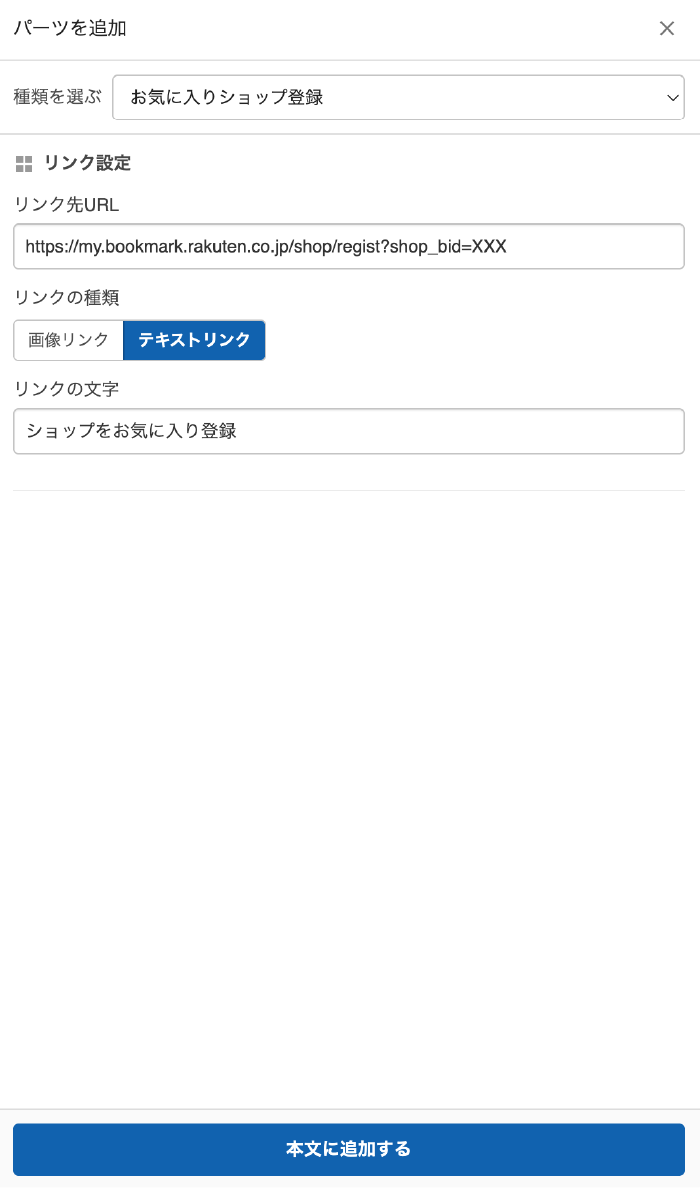
お気に入りショップ登録
ショップを「お気に入りショップ」として登録するためのリンクを作成します。
パーツを並べ替える・削除する
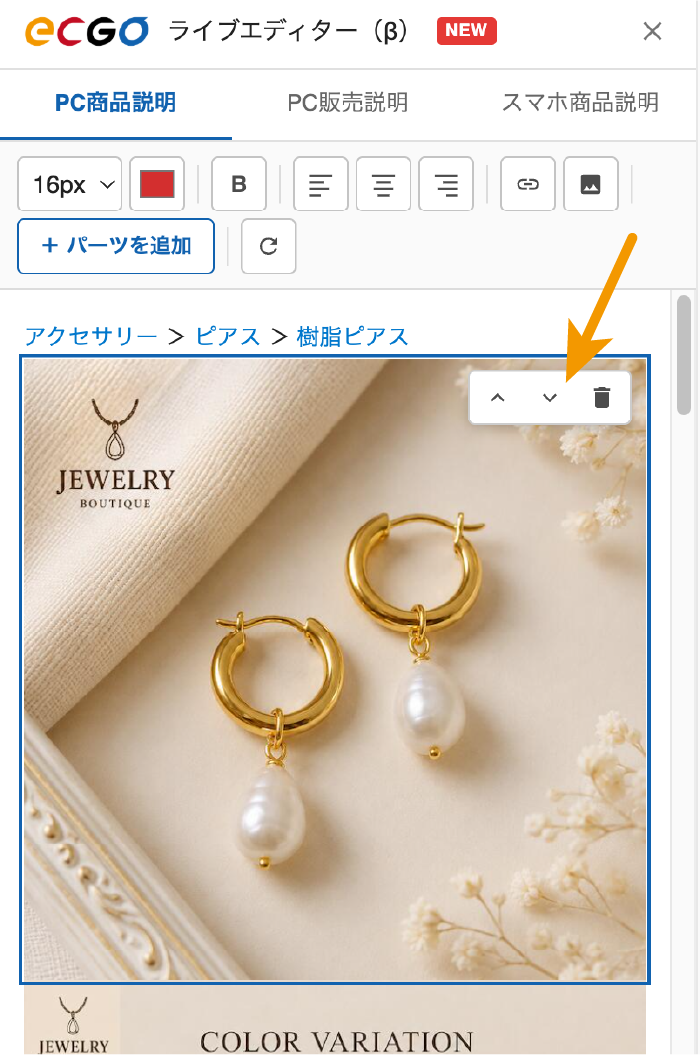
編集エリアに挿入した画像や表などのパーツをクリックすると、選択状態になります。
選択したパーツは、その場で次の操作ができます。
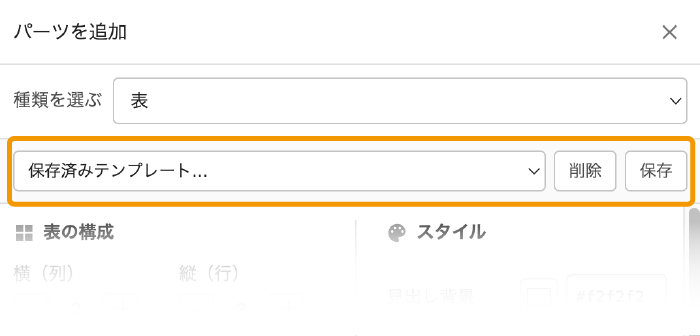
パーツの設定をテンプレートとして保存する
以下の項目で、作成したパーツの設定をテンプレートとして保存することができます。
他のページへの再利用などにご活用ください。
パーツを編集した状態で「保存」をクリックし、テンプレート名を入力すると保存できます。
保存したテンプレートは、「保存済みテンプレート」から呼び出せます。
テンプレートは、他のユーザーとの共有や、別のPCへの引き継ぎはできません。
RMSに反映する
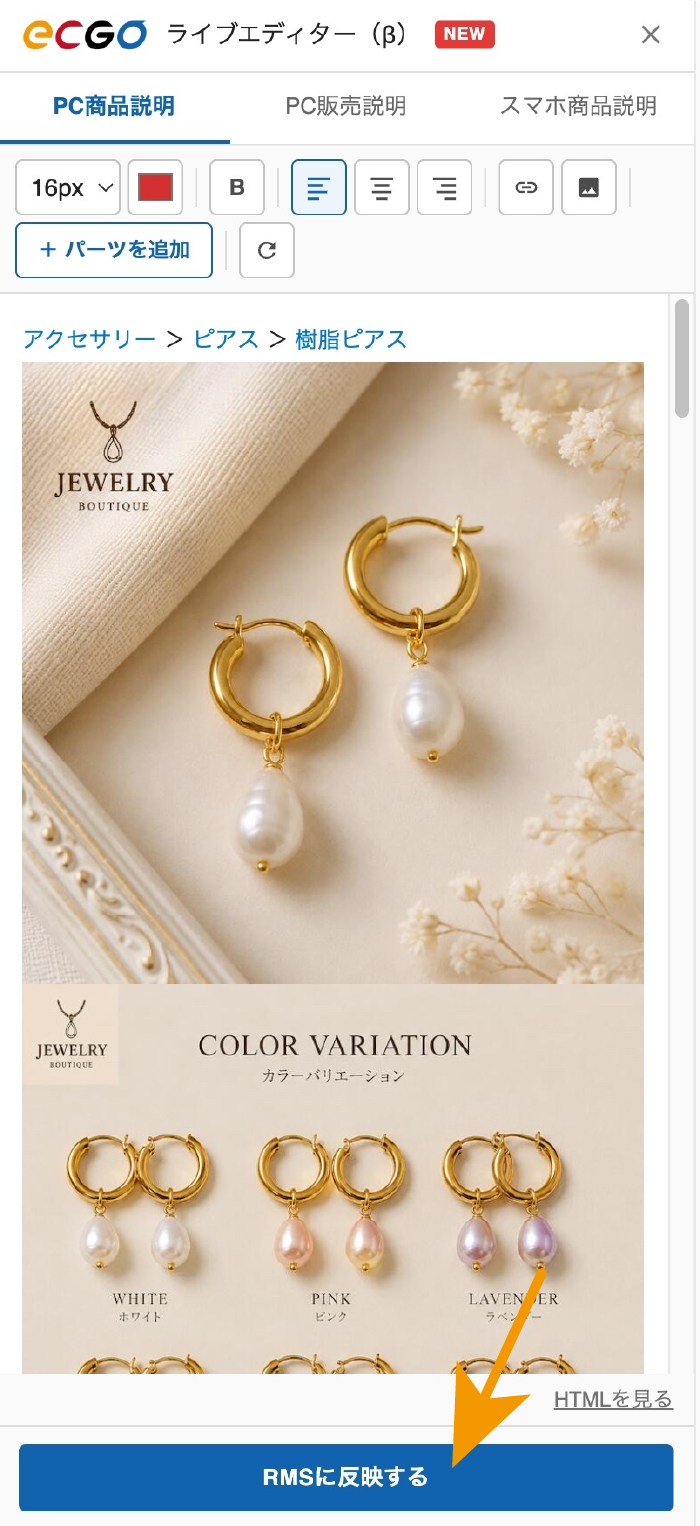
編集が完了したら、編集パネル下部の「RMSに反映する」をクリックします。
ライブエディターで作成した内容が、RMSの対象となる入力欄へ書き込まれます。
「RMSに反映する」をクリックしただけでは、RMS側のページ更新・保存は完了しません。
反映された内容を確認したうえで、RMS側で更新操作を行ってください。
バックアップ・ダウンロードする(v4.6.2より利用可)
ご利用上の注意
編集後は、実際の商品ページを必ずご確認ください。
ライブエディターの編集画面上の表示と、実際の商品ページ上の表示が異なる場合があります。
RMSで更新したあとは、実際の商品ページを開き、文字・画像・レイアウトなどが意図したとおりに表示されていることをご確認ください。
編集前の内容をコピーするなど、バックアップを取っておくことで、意図しない表示になった場合でも元の状態に戻しやすくなります。