ECGO(旧:ECマスターズ拡張機能)にてご利用いただける機能です。
商品オプションを保存して、他の商品ページへ貼り付けることができ、入力作業が削減できます。
対象サービス・プラン
- スターター
- ベーシック
- アドバンス
- UNLIMITED
操作方法
1.商品オプションを保存して貼り付ける方法
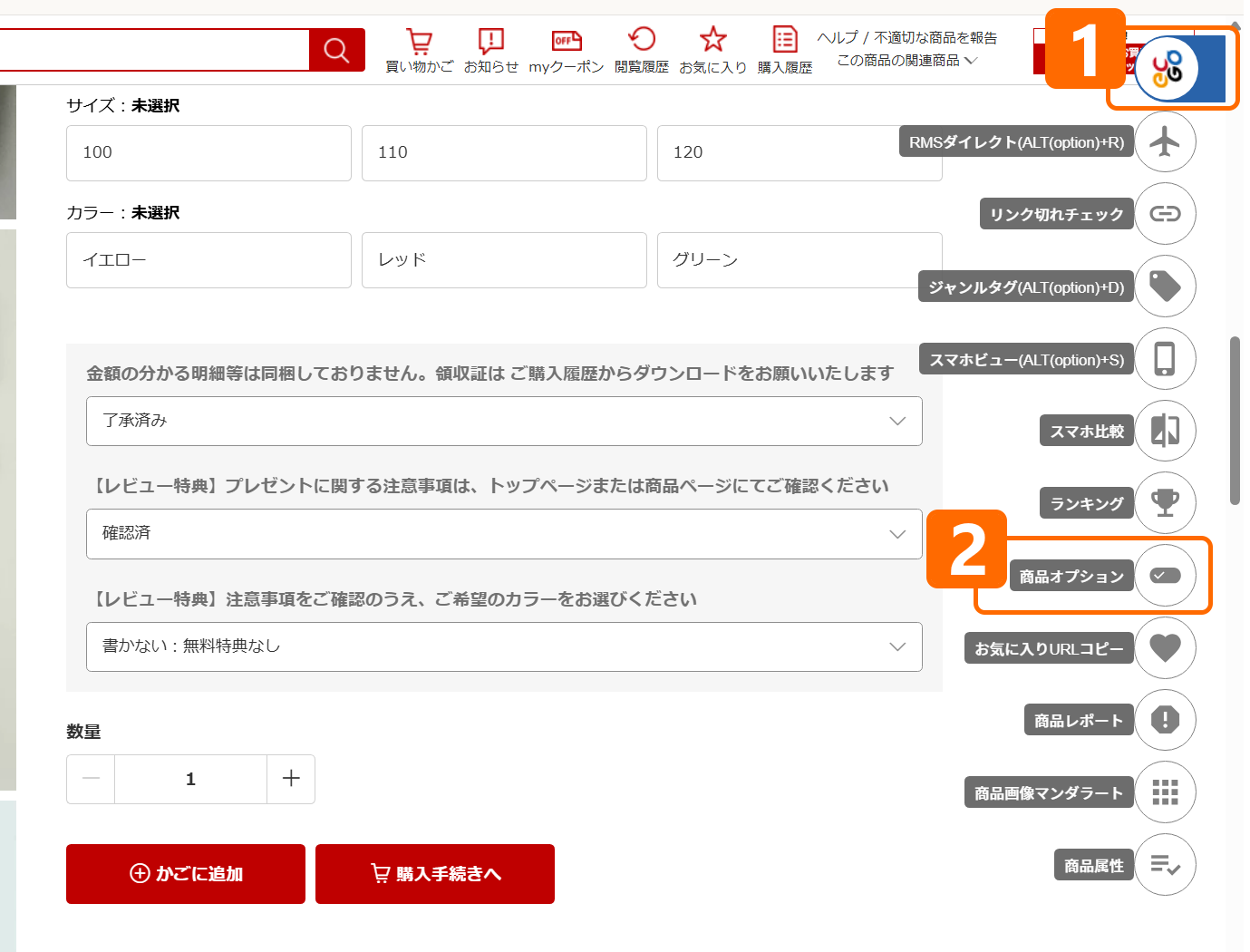
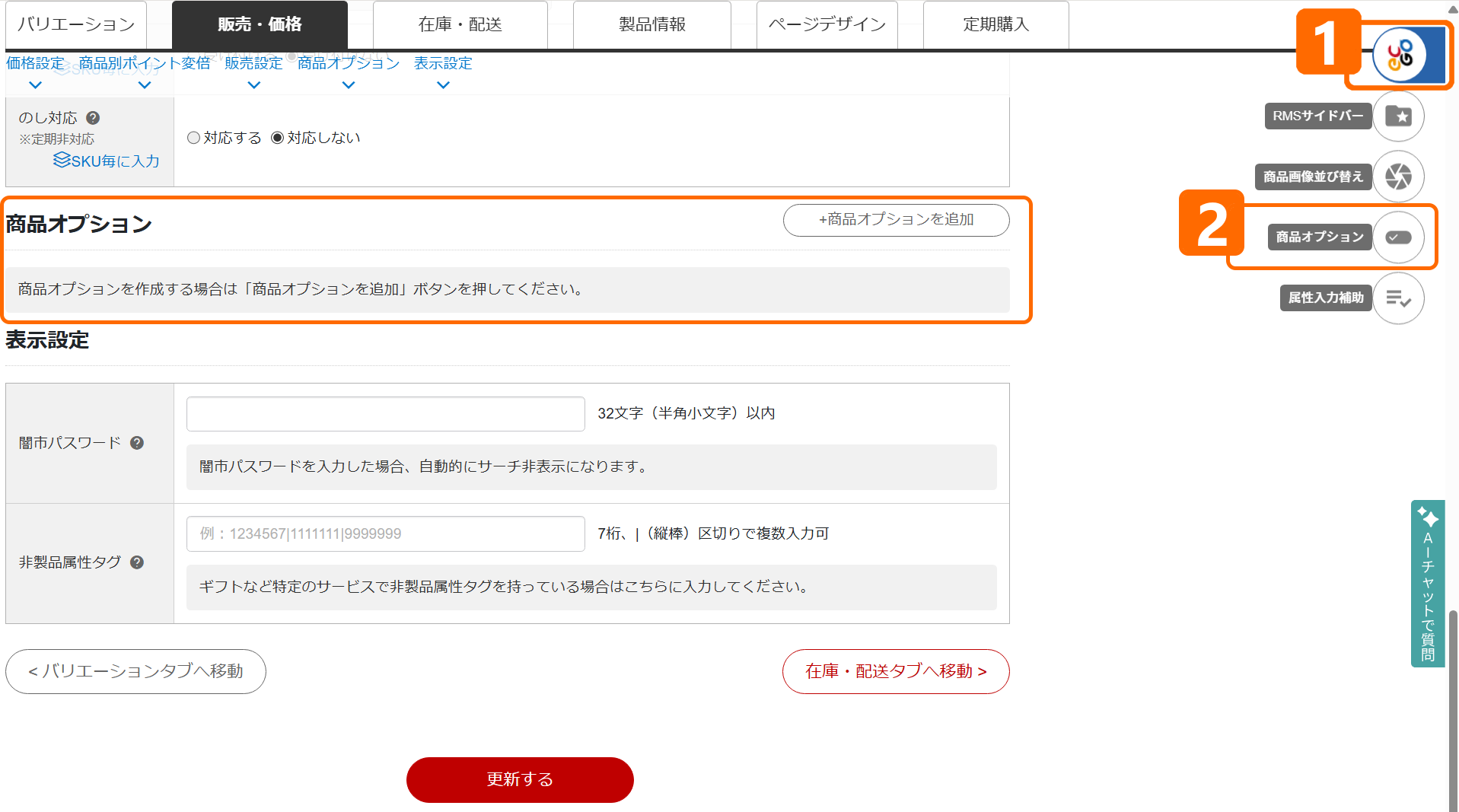
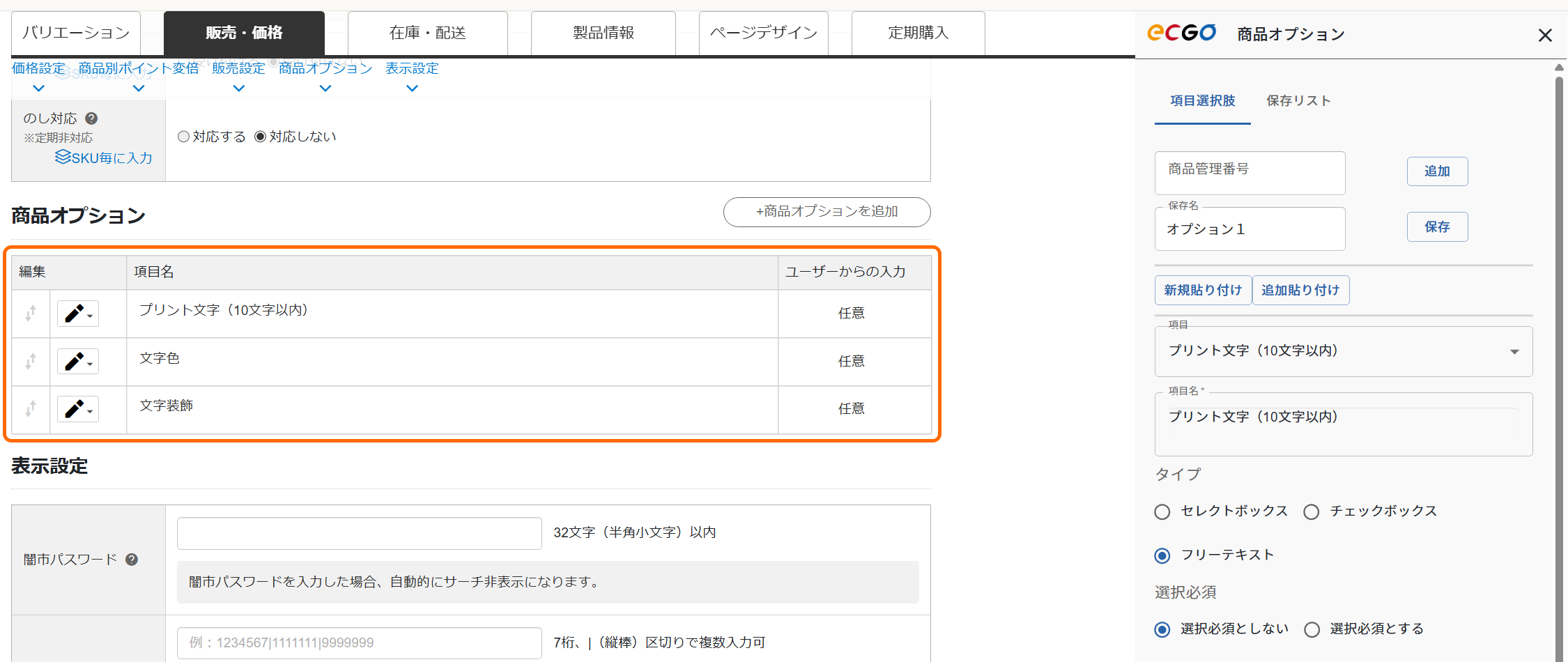
商品オプションの設定内容をコピーしたい商品ページを開き、右上にあるECGOアイコンをクリックします。
メニューから、商品オプションをクリックします。
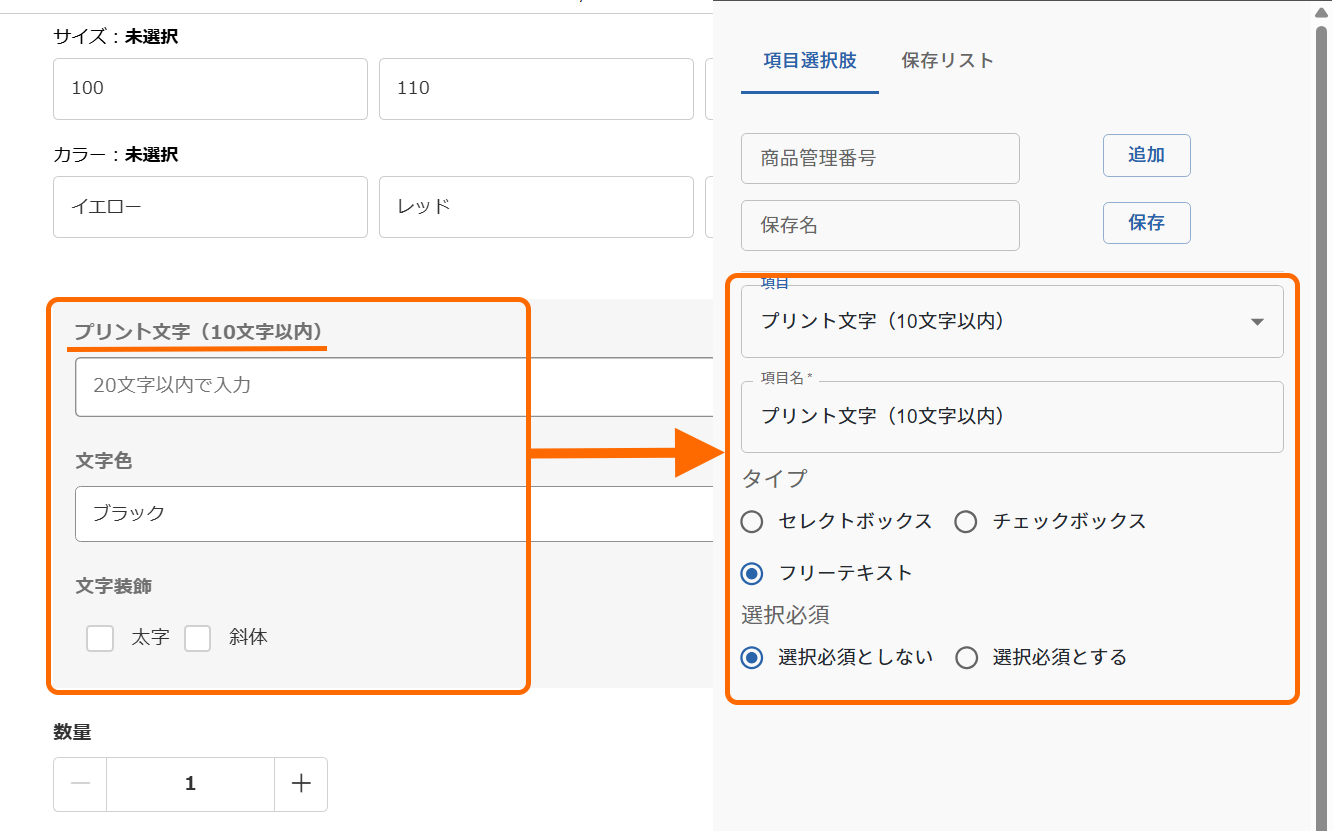
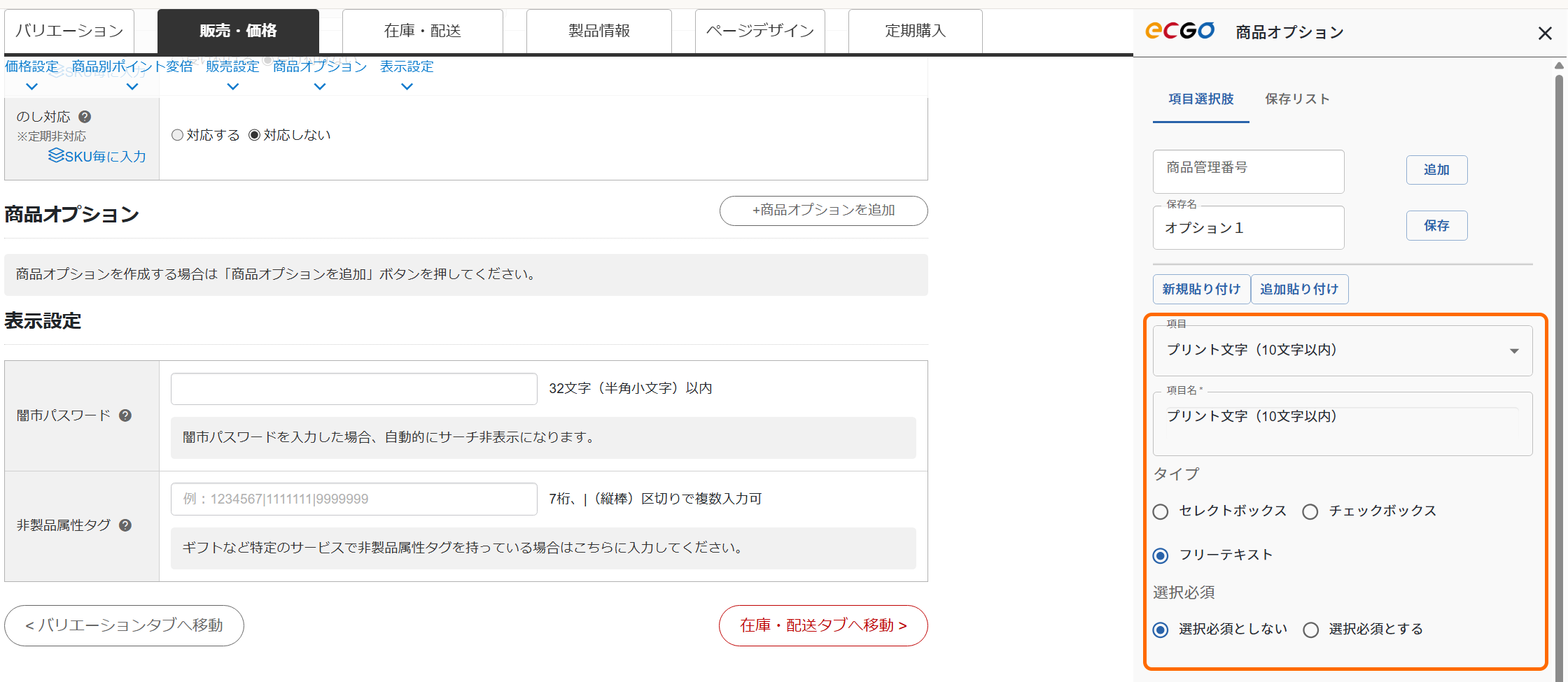
起動すると、項目選択肢タブに商品オプションの情報が自動的に取得されます。
(1つ目の項目が表示されます。)
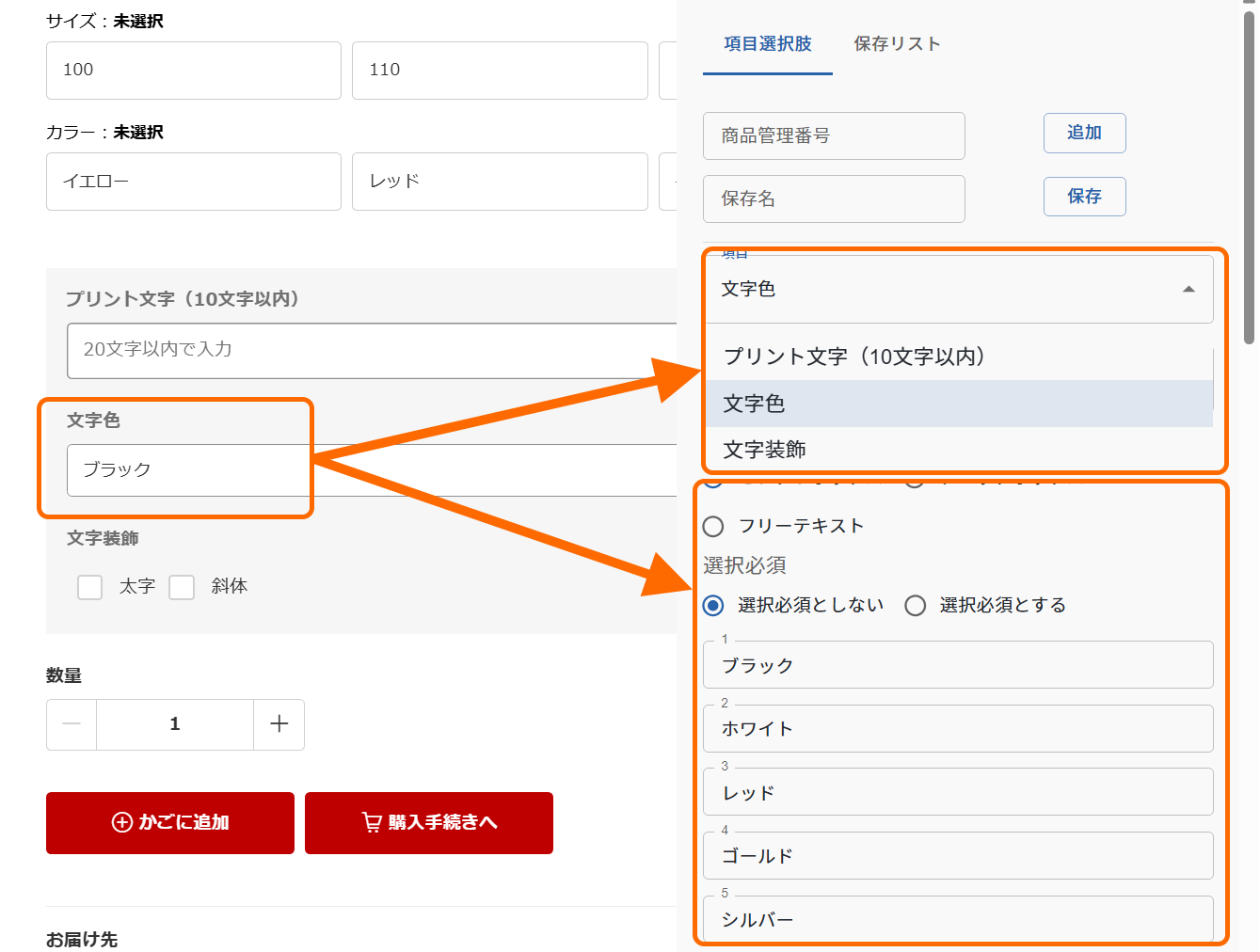
2つ目以降の項目を確認する場合は、サイドパネルから項目のプルダウンより該当のオプションを選択してください。
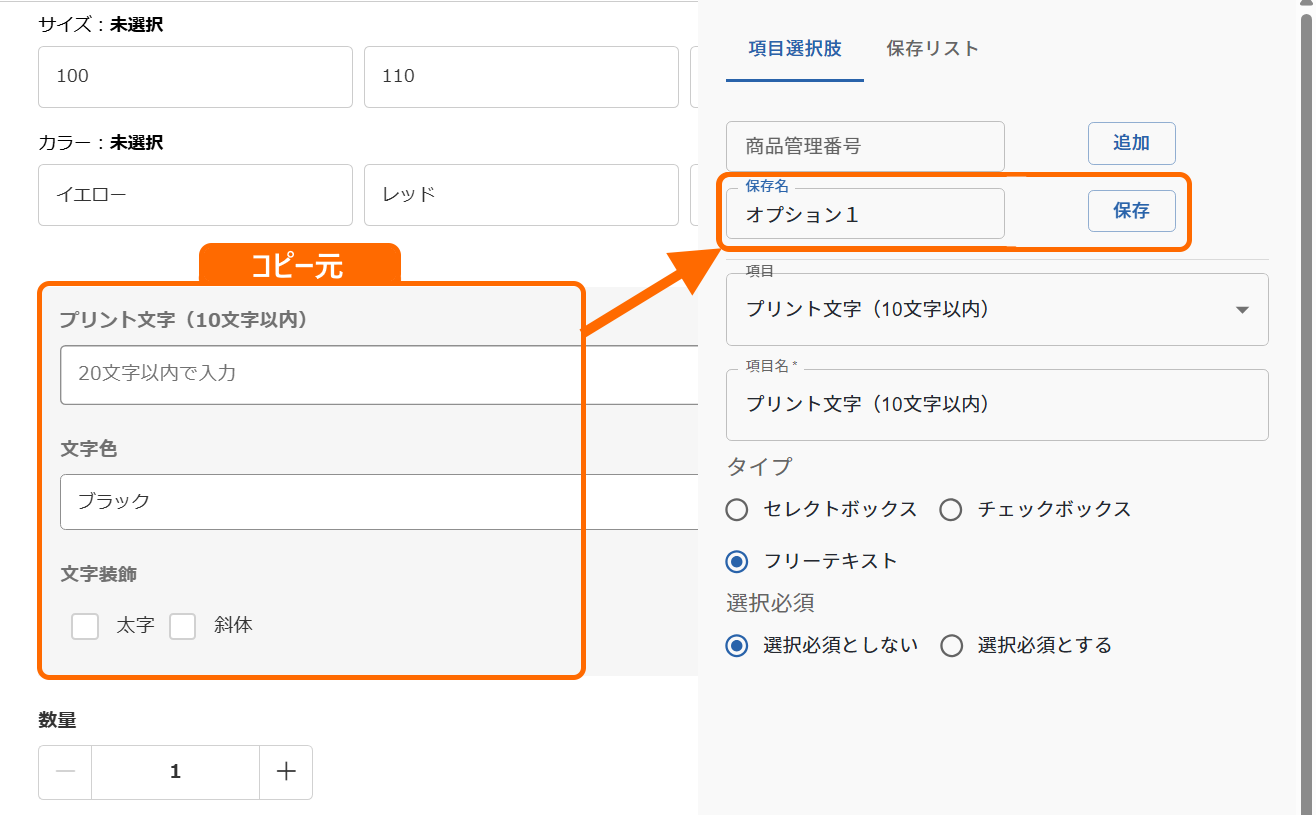
保存名にわかりやすい名称を入力して、保存をクリックしてください。
次に、保存した商品オプションの内容を反映させたい商品ページのRMSの商品編集画面を開き、右上にあるECGOアイコンをクリックします。
メニューから、商品オプションをクリックします。
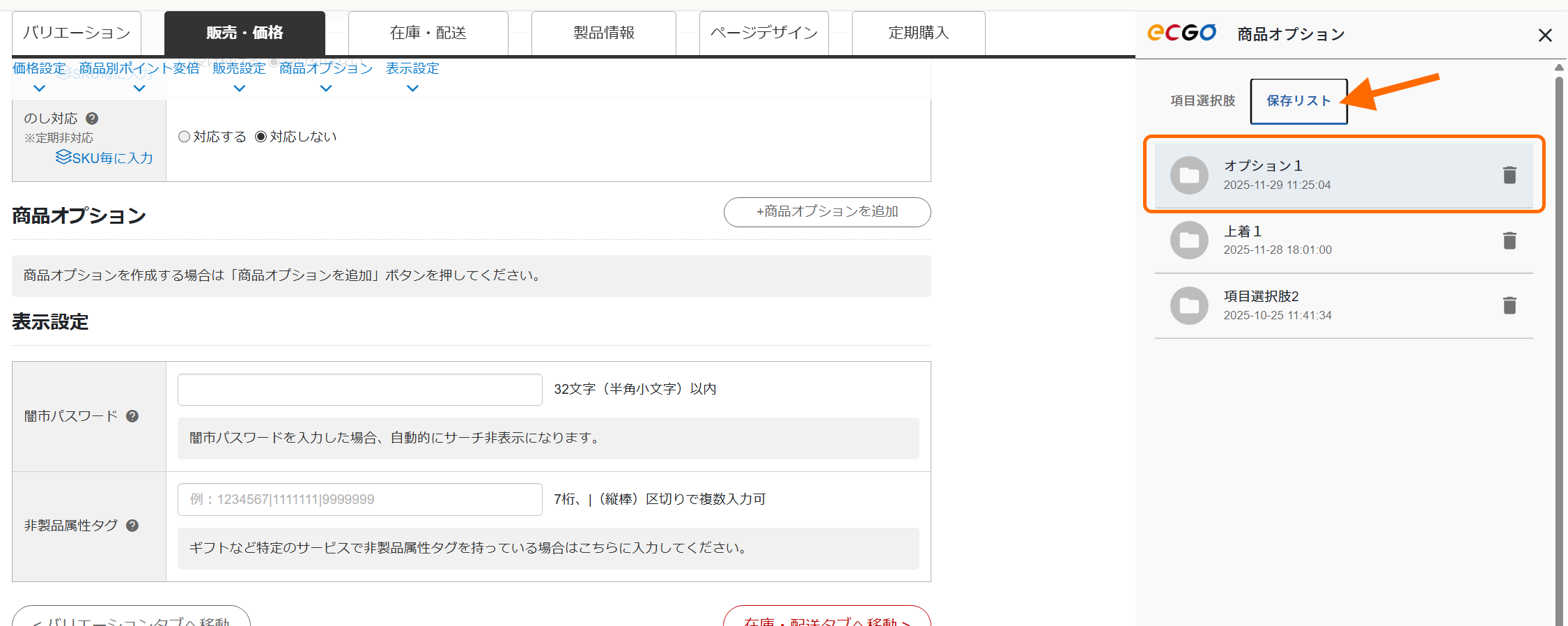
上部タブの保存リストをクリックし、保存した項目選択肢をクリックしてください。
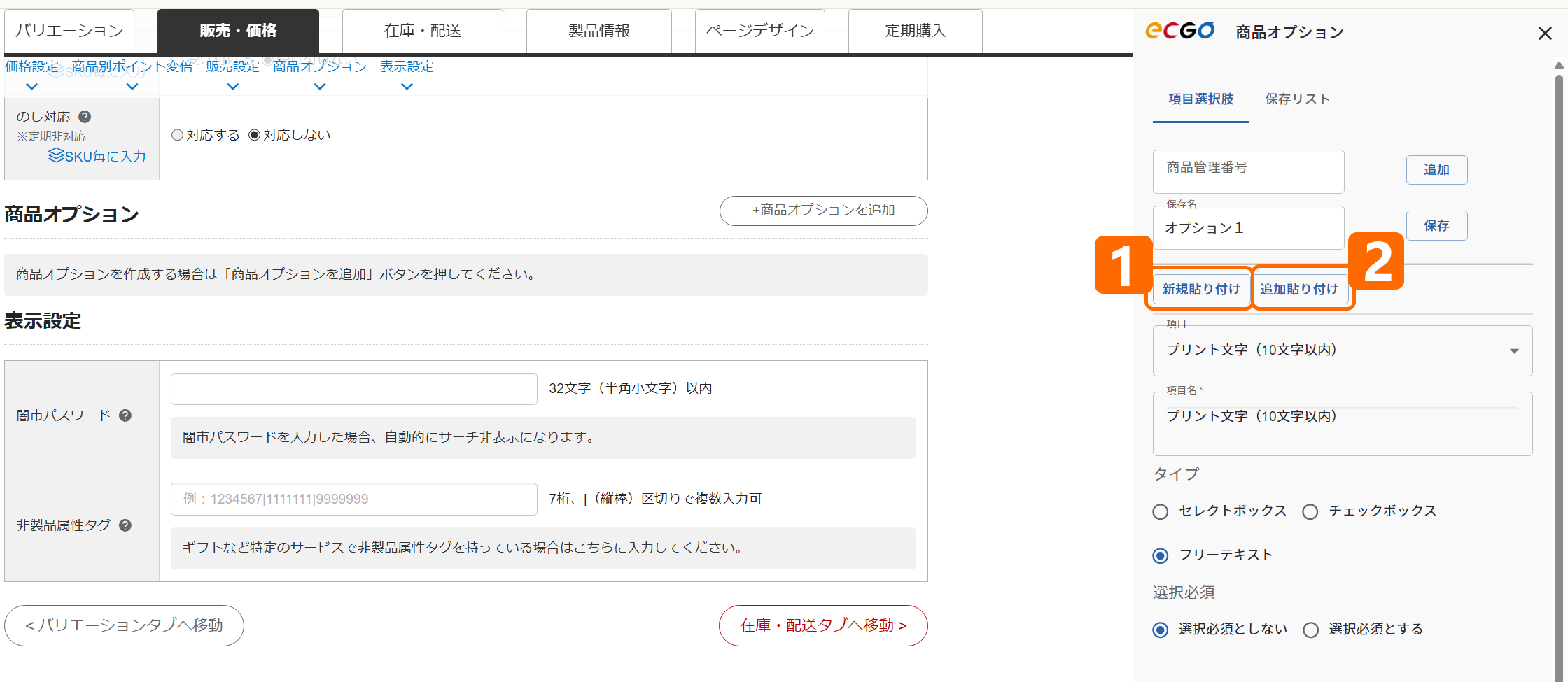
貼り付け方は2種類あります。
新規貼り付け
現在設定している商品オプションをリセットして、新たに貼り付ける方法です。
現在設定している商品オプションを残したまま、追加で貼り付ける方法です。
正常に貼り付けが行われたことを確認し、ページを登録して完了です。
正常に貼り付けが行われたことを確認し、ページを登録して完了です。
2.商品オプションを保存せず直接貼り付ける方法
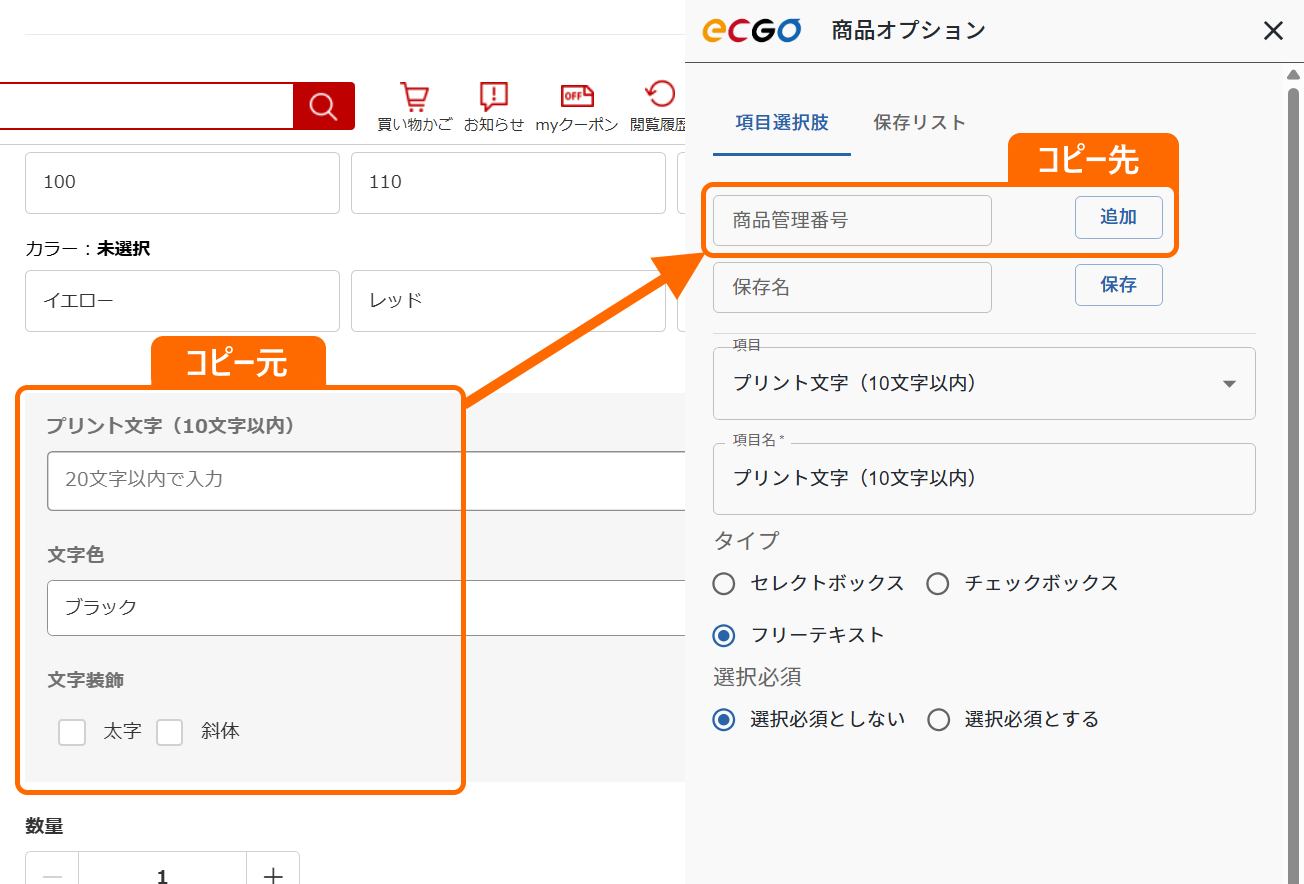
商品オプションの設定内容をコピーしたい商品ページを開き、画面右側にあるECGOアイコンをクリックします。
メニューから、商品オプションをクリックします。
起動すると、項目選択肢タブに商品オプションの情報が自動的に取得されます。
商品管理番号に、商品オプションを反映させたい商品ページの商品管理番号を入力して、追加をクリックします。
対象のRMS商品編集ページに遷移しますので、1.商品オプションを保存して貼り付ける方法と同じ方法で貼り付けを行なってください。
保存リストの商品オプションを、他のPCへ移行することはできません。